Tin Mới Nhất

Menu

Browsing "Older Posts"

"Thủ Thuật Excel"

Hướng dẫn cách chuyển file từ Office 2007/2010/2013/2016 sang 2003

Wednesday, 21 September 2016 / No Comments
Với những nhân viên văn phòng thì bộ phần mềm Microsoft Office là không thể thiếu được, đặc biệt là Microsoft Word và Microsoft Excel luôn được sử dụng thường xuyên.

Microsoft Office không ngừng cải tiến và nâng cao các phiên bản mới. Office 2007, Office 2010, 2013, 2016 lần lượt ra đời. Bên cạnh những tính năng cao và tiện ích không thể phủ nhận của các phiên bản mới. Office 2007/2010/2013/2016 vẫn gây ra 1 ít rắc rối nhỏ cho bạn. Vì đa phần các máy PC cài ứng dụng văn phòng đều chuộng Office XP hoặc Office 2003 với giao diện tiện dụng và ít lỗi như hiện nay.

Nếu có một ngày, bạn nhận được 1 file đính kèm từ email với định dạng .DOCX hoặc .PPTX. Với Office 2003 trên máy bạn, sẽ không nhận dạng và mở được các file này, bạn sẽ bối rối và cho rằng đây là các file nhiễm virus. Đó là định dạng của Office 2007/2010/2013/2016 đấy. Làm cách nào để mở các file đó chăng?

Bấm vào video dưới, để xem hướng dẫn:


Tìm hiểu 8 tính năng mới trên Office 2016

Tuesday, 23 August 2016 / 1 Comment
Như vậy là phiên bản tiếp theo của bộ ứng dụng văn phòng đến từ Microsoft, Office 2016, đã được phát hành chính thức hôm 22/9 vừa qua. Office 2016 mang đến một số thay đổi về giao diện người dùng, cải tiến và bổ sung thêm nhiều tính năng mới so với Office 2013.

Tìm hiểu 8 tính năng mới trên Office 2016

1. CHIA SẺ FILE QUA OFFICE 2016

Phiên bản Office mới tập trung vào khả năng tương tác nhiều người dựa vào công nghệ đám mây. Để lưu và chia sẻ tài liệu thông qua OneDrive và Office 2016, các bạn làm như sau:

Tạo tài liệu bằng Word, Exel hoặc sử dụng bất cứ ứng dụng nào có chức năng tương tự
Ở góc trên cùng bên phải, click vào biểu tượng Share

Click Save to cloud, sau đó bạn sẽ được chuyển hướng tới tùy chọn Save As, chọn tài khoản OneDrive đang sử dụng và vị trí lưu tài liệu

Bạn cũng có thể chia sẻ cho bạn bè bằng cách gõ địa chỉ email của họ hoặc truy cập danh bạ liên lạc của mình, tùy chọn quyền chia sẻ như có thể chỉnh sửa hay chỉ xem
Sau đó thêm vài dòng mô tả tài liệu hoặc bất kì ghi chú nào bạn muốn gửi tới người nhận, và click Save


Hoặc bạn cũng có thể click vào biểu tượng Get a sharing link nằm ở phía trên bảng chia sẻ, sau đó copy và gửi link tới bạn bè thông qua email, tin nhắn,...

2. TƯƠNG TÁC THỜI GIAN THỰC

Một khi bạn đã chia sẻ tài liệu thông qua OneDrive, người nhận được cấp quyền chỉnh sửa có thể mở tài liệu bằng phiên bản bản desktop của Office 2016 hoặc Office Online và được tự động tương tác.

Nếu là người tạo và chia sẻ tài liệu, bạn sẽ nhận được thông báo khi có người khác đang thực hiện chỉnh sửa, và có đồng ý đồng bộ các thay đổi hay không, nếu có, chỉ cần bấm Yes trên thông báo.


Tuy nhiên, không hẳn là tất cả mọi thứ trong tài liệu đều có thể chỉnh sửa.


Khi đang tương tác với người khác, bạn chỉ được phép chỉnh sửa các nội dung mà người khác không tham gia chỉnh sửa. Ví dụ nếu đang chỉnh sửa nội dung một đoạn văn bản, bạn sẽ không thể chỉnh sửa một đoạn khác mà người dùng khác đang làm việc.

Nếu cần liên lạc với người đang tương tác, truy cập tab Share để biết được những người đang tham gia chỉnh sửa, từ đó bạn có thể gửi email, nhắn tin hoặc thực hiện gọi thoại với người mình muốn.

3. TRA CỨU THÔNG MINH (SMART LOOKUP)

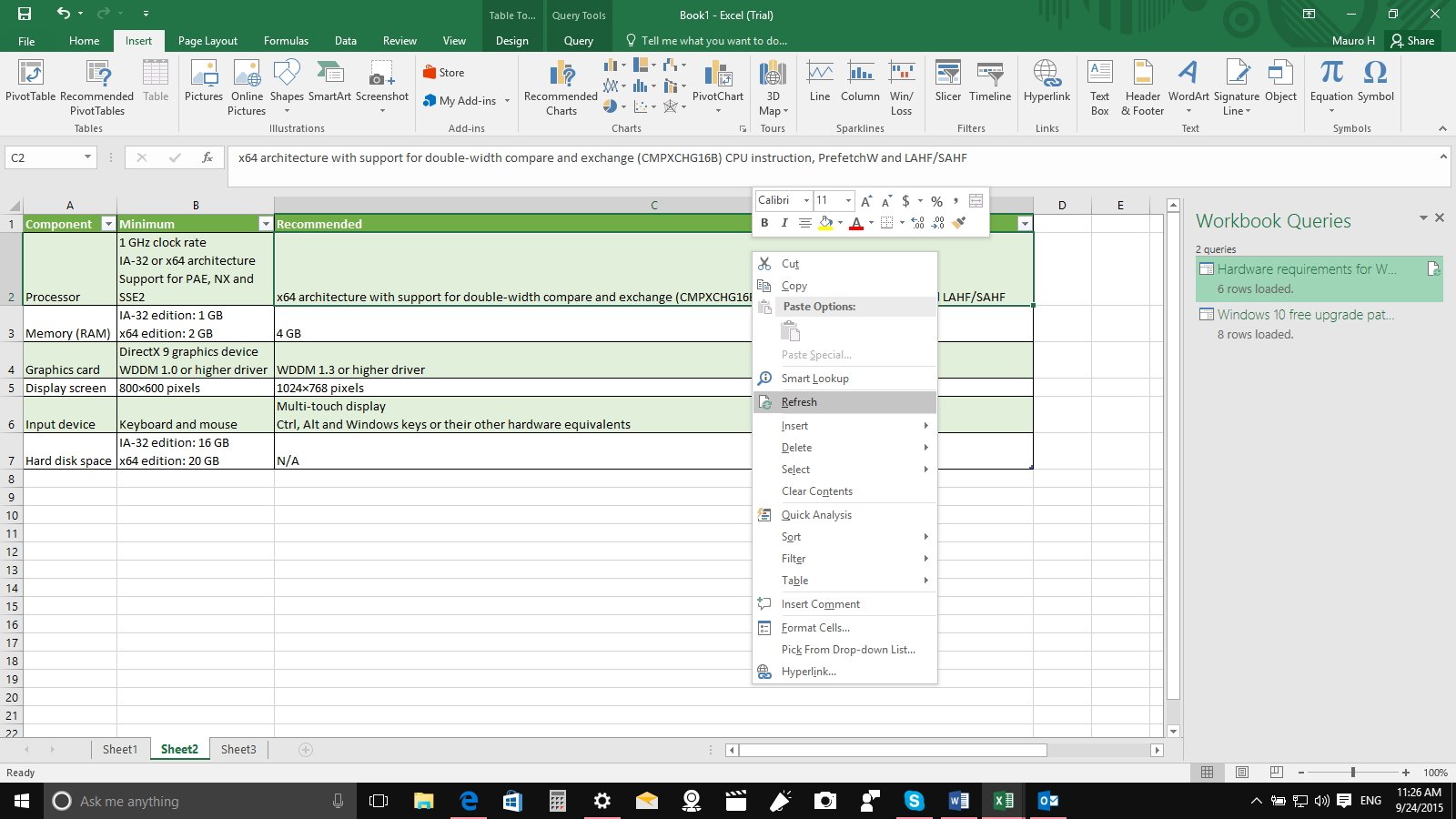
Một tính năng khác của Office 365 đó là Smart Lookup, tương tự như khi bạn tìm kiếm trong Edge sử dụng Cortana. Smart Lookup cho phép người dùng tìm kiếm các nội dung dựa trên thông tin web.

Nếu bạn muốn tìm nghĩa của một từ ngữ, hoặc cần tìm kiếm địa điểm hay ai đó, hay đơn giản chỉ muốn tra cứu một số thông tin mình cần. Thay vì sử dụng trình duyệt, bạn chỉ cần bôi đen và click chuột phải vào nội dung muốn tìm kiếm, sau đó chọn Smart Lookup.

4. TELL ME

Tính năng Tell Me cho phép người dùng tìm kiếm và truy cập nhanh những thông tin mà mình cần như các lệnh hay cài đặt. Để sử dụng, click vào biểu tượng Tell me what to do trên giao diện Ribbon.

5. NHẬP DỮ LIỆU WEB VÀO EXEL

Ở các phiên bản Office trước, nếu cần nhập dữ liệu từ web bạn sẽ phải copy và paste thủ công rất mất thời gian. Với Exel 2016, Microsoft đã giúp việc này trở nên dễ dàng hơn bằng cách làm như sau;

Truy cập tới trang muốn lấy dữ liệu bằng trình duyệt web, sau đó copy địa chỉ
Mở Exel và truy cập tab Data
Click vào New Query, chọn From other Source và click vào From Web
Ở cửa số tiếp theo, dán đường dẫn đã copy và click OK, sau đó chọn cách truy cập dữ liệu và click connect
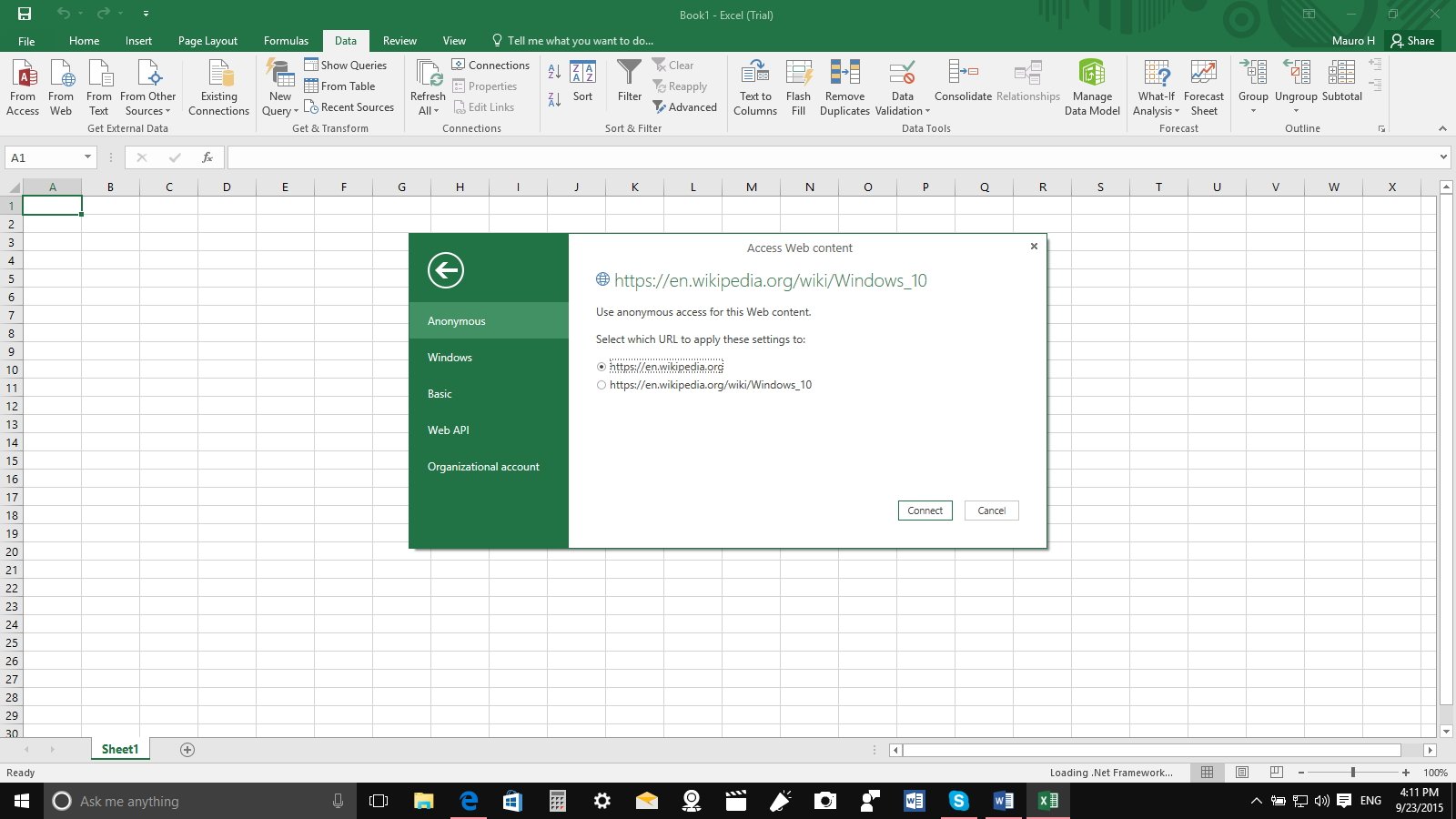
Exel 2016 sẽ mở cửa sổ điều hướng và tải các dữ liệu từ trang web, click vào bảng bạn muốn nhập và click Edit
Bây giờ, Exel sẽ tự động nạp dữ liệu, sau đó bạn có thể thực hiện chỉnh sửa theo ý mình

Bạn có thể click chuột phải vào một trong các cột để loại bỏ, click vào góc trên cùng bên trái của bảng để chuyển hàng đầu tiên thành header,...Sau khi hoàn thành, click Close & Load


Exel cũng sẽ tự động lưu đường dẫn tới trang web bạn đã nhập vào, khi có sự thay đổi nội dung từ trang web đó, các nội dung có trong bảng cũng sẽ tự động được cập nhật.


6. BIỂU ĐỒ MỚI

Microsoft cũng bổ sung một số biểu đồ mới (Waterfall, Histogram, Treemap, Pareto, Box & Whisker, và Sunburst) cho Exel, Word và PowerPoint.

Nếu bạn muốn tổ chức dữ liệu theo dạng biểu đồ, hãy làm như sau:

Tạo bảng và chọn nội dung muốn tạo biểu đồ
Truy cập tab Insert, và chọn kiểu biểu đồ bạn muốn


Nếu bạn muốn sử dụng biểu đồ suburst (dạng hình tròn), bạn sẽ cần tạo bảng với dữ liệu tổ chức theo cấp bậc (tăng dần). Cột đầu tiên dành cho danh mục, cột thứ 2 chứa dữ liệu, cột thứ 3 cho các thông tin thêm, cột thứ tư cho dữ liệu số như giá bán,... Sau đó chọn nội dung trong bảng > Insert > Sunburst.


7. ĐÍNH KÈM FILE ONEDRIVE VÀO OUTLOOK 2016

Ở Office 2016, Microsoft cũng nâng cấp nhiều mặt cho Outlook 2016. Ví dụ, phiên bản mới cho phép đính kèm tệp tin vừa mới làm việc vào tin nhắn. Để làm được điều này, click Attach File, hấy một danh sách các file mới làm việc hiện ra và bạn chỉ cần chọn file mình muốn.


Ngoài ra, người dùng cũng có thể dễ dàng đính kèm các tệp từ OneDrive theo dạng chèn link. Khi click đúp chuột vào liên kết, file sẽ không được tải về mà sẽ được mở trong trình duyệt.

8. TÍNH NĂNG GROUPS TRÊN OUTLOOK 2016

Năm ngoái, Microsoft giới thiệu Office 365 Groups, cho phép người dùng tương tác với nhau dễ dàng khi cùng trao đổi một dự án nào đó. Với Office 2016, Microsoft cũng tích hợp Group vào Outlook 2016 để giúp người dùng làm việc với nhau dễ dàng hơn.

Trong Group, mọi người có thể chat, chia sẻ tài liệu OneDrive, lịch, ghi chú OneNote và tất cả những gì bạn cần để hoàn thành công việc.

Group trên Outlook 2016 chỉ làm việc với những tài khoản đăng kí Office 365, để sử dụng, bạn làm như sau:

Trong Outlook 2016, click New Items ở tab Home > Click Groups
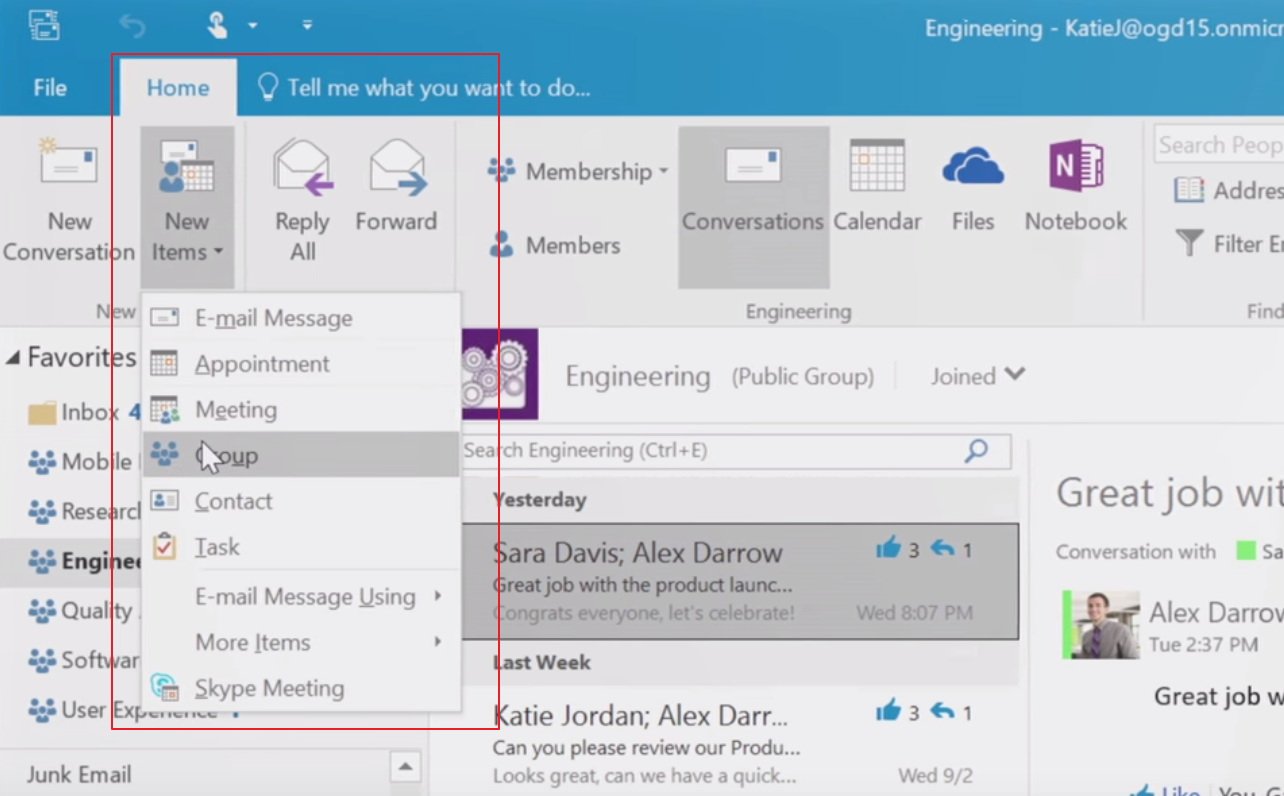
Trên trang Creat Group, chọn tên và ID group, và cài đặt group là private hay public, sau đó click OK
Tìm và thêm thành viên mới vào group, bổ sung mô tả nếu cần thiết và click OK


Nếu bạn muốn gửi tin nhắn nhóm, click New Conversation từ tab Home và nhập nội dung muốn gửi, sau đó click Send.

Trên đây là một số thủ thuật và chia sẻ, hi vọng sẽ giúp các bạn sử dụng Office 2016 một cách hiệu quả hơn.


                                                                                                                                                                                                                                                                                                                                  Nguồn: Sưu tầm

Chuyển Font Vni-Times sang Time New Roman trong Office 2016

Saturday, 20 August 2016 / 8 Comments
Chuyển Vni-Time sang Time New Roman trong Word và Excel giúp bạn sử dụng font Time New Roman cũng như gõ tiếng việt hiệu quả hơn. Cách chuyển đổi khá đơn giản. Bài viết dưới đây, mình sẽ sử dụng Unikey để giúp các bạn thực hiện công việc này.
Word và Excel là hai trong số những ứng dụng văn phòng được dùng phổ biến hàng ngày, việc đánh số trang trong Word hay là cáchvẽ biểu đồ trong Excel đã quá quen thuộc. Tuy nhiên, cách chuyển đổi font chữ vẫn còn bỡ ngỡ với một số người dùng. Bài viết này mình giới thiệu với bạn cách chuyển font Vni-Time sang Time New Roman trong Word và Excel 2003 hay từ Word, Excel 2007 trở lên.

Nếu máy bạn có cài Unikey thì việc này thực hiện dễ như trở bàn tay.
1) Vào file .doc, Ctrl + A (hoặc bôi đen nội dung cần chuyển)
2) Chuột phải -> Copy (hoặc Ctrl + C)
3) Mở công cụ của Unikey ra (CTRL + SHIFT +F6), chọn nguồn (Source) và đích (Destination) theo ý muốn.

Theo cách chuyển từ Vni-Times sang Time New Roman thì nguồn: VNI Windows, đích: Unicode
chú ý: !!!!! Chuyển mã Clipboard (Convert Clipboard) phải được đánh dấu.
4) Nhấn Chuyển mã (Contvert)
5) Mở một file Doc mới, chuột phải -> Paste (hoặc Ctrl + V)
chú ý: !!!!! có thể past vào file cũ, khi past vào file cũ font VNI-TIMES lúc đầu trước khi past phải chuyển thành Time New Roman
Đơn giản quá phải không! Vậy là không phải ngồi đánh máy rồi. Chúc bạn thành công!
Bấm vào video dưới, để xem hướng dẫn:

Tắt chế độ Protected View trong Excell Word Office 2016

Friday, 19 August 2016 / No Comments
Bấm vào video dưới, để xem hướng dẫn:

Cách tắt chế độ Protected View của Excel 2010, 2013, 2016 tương tự như Word 2016. Trên Clip là Hướng dẫn cho Excell 2016, còn trong bài viết dưới này mình hướng dẫn cho Word 2016.

Chế độ Protected View có tác dụng gì, bảo vệ file office word từ ỉnternet, làm thế nào để vô hiêu hoá Protected View

Bài viết sẽ hướng dẫn các bạn tắt tính năng Protected View trong Office 2010, 2013, 2016 chế độ bảo vệ người dùng trước các hiểm họa từ Internet, và ở đây là các tài liệu văn bản Word được gửi kèm qua Email.

Bình thường khi mở các tài liệu lên bằng ứng dụng Word trong bộ Office, tính năng Protected View sẽ xuất hiện để bảo vệ bạn.


Bạn vẫn có thể tạm thời tắt tính năng này đi bằng cách làm dưới đây: Mở Word 2016. Trong giao diện Word 2016, bạn nhấn chọn FILE.


Chọn Options


Xuất hiện cửa sổ Word Options, bạn chọn Trust Center


Chọn tiếp Trust Center Settings


Trong danh sách các nhóm tùy chọn, bạn tìm và nhấn vào Protected View


Bạn bỏ đánh dấu ở tất cả 3 ô tùy chọn và nhấn OK để lưu lại


Cách làm này cũng có thể áp dụng tương tự như trên Word 2010, 2013
Chúc các bạn thành công !

Cách chuyển số thành chữ trong Excel 2003, 2007, 2010, 2013,2016 bằng Add-Ins

/ No Comments
Xem đầy đủ tại Clip hướng dẫn

Nếu bạn thường xuyên sử dụng Excel để tính toán chi tiêu hay lập bảng lương hay những việc liên quan đến tiền tệ thì việc đổi số thành chữ tự động trong quá trình học excel sẽ giúp bạn tiết kiệm được rất nhiều thời gian khi phải thực hiện trên nhiều file excel và tránh sai sót nếu sử dụng bằng tay. Và Blog của tôi sẽ giúp bạn thực hiện việc làm này nhanh chóng.

1. Đối với Excel 2003Bước 1: Trên menu chọn Tool --> Add-ins


Bước 2: Hộp thoại hiện ra các bạn nhấn vào nút Browse… và chọn đường dẫn đến tập tin “Doiso.xls” mà các bạn tải về ở trên
File cài đặt nằm trong ổ C. Bạn chọn tệp tin cần mở rồi kích vào OK
Bước 3: Sau đó các bạn đánh dấu vào mục “Doiso” để kích hoạt công cụ này và click OK
Bước 4: Để sử dụng các bạn gõ tại ô cần đổi như sau:
=VND(số cần đổi): chỉ đổi số thành chữ
Kết quả:


2. Đối với Excel 2007
Bước 1: Các bạn mở mục Add-in bằng cách sau:


Bước 2: Ở phía dưới các bạn chọn Add-ins trong mục Manage và kích nút Go…


Bước 3: Sau đó các bạn nhấn Browse… và chọn đến file vừa copy ở trên
Bước 4: Đánh dấu vào "Doiso" và nhấn OK


- Để sử dụng "Doiso" các bạn thực hiện thao tác giống với Excel 2003.

Đã hoàn thành cách chuyển đổi số thành chữ trong bảng tính Excel mà không mấy khó khăn, với cách này bạn có thể chuyển đổi các số liệu thành chữ với các mệnh giá vnd, USD, ... nhằm phục vụ việc quản lý các số liệu, hóa đơn, ... liên quan đến tiền tệ. Sử dụng tiện ích vnTools giúp bạn giảm thiểu tối đa thời gian và công sức so với cách thủ công. Chúc bạn thành công.