Như vậy là phiên bản tiếp theo của bộ ứng dụng văn phòng đến từ Microsoft, Office 2016, đã được phát hành chính thức hôm 22/9 vừa qua. Office 2016 mang đến một số thay đổi về giao diện người dùng, cải tiến và bổ sung thêm nhiều tính năng mới so với Office 2013.
Phiên bản Office mới tập trung vào khả năng tương tác nhiều người dựa vào công nghệ đám mây. Để lưu và chia sẻ tài liệu thông qua OneDrive và Office 2016, các bạn làm như sau:
Tạo tài liệu bằng Word, Exel hoặc sử dụng bất cứ ứng dụng nào có chức năng tương tự
Click Save to cloud, sau đó bạn sẽ được chuyển hướng tới tùy chọn Save As, chọn tài khoản OneDrive đang sử dụng và vị trí lưu tài liệu

Hoặc bạn cũng có thể click vào biểu tượng Get a sharing link nằm ở phía trên bảng chia sẻ, sau đó copy và gửi link tới bạn bè thông qua email, tin nhắn,...
2. TƯƠNG TÁC THỜI GIAN THỰC
Một khi bạn đã chia sẻ tài liệu thông qua OneDrive, người nhận được cấp quyền chỉnh sửa có thể mở tài liệu bằng phiên bản bản desktop của Office 2016 hoặc Office Online và được tự động tương tác.
Nếu là người tạo và chia sẻ tài liệu, bạn sẽ nhận được thông báo khi có người khác đang thực hiện chỉnh sửa, và có đồng ý đồng bộ các thay đổi hay không, nếu có, chỉ cần bấm Yes trên thông báo.
Tuy nhiên, không hẳn là tất cả mọi thứ trong tài liệu đều có thể chỉnh sửa.
Khi đang tương tác với người khác, bạn chỉ được phép chỉnh sửa các nội dung mà người khác không tham gia chỉnh sửa. Ví dụ nếu đang chỉnh sửa nội dung một đoạn văn bản, bạn sẽ không thể chỉnh sửa một đoạn khác mà người dùng khác đang làm việc.
Nếu cần liên lạc với người đang tương tác, truy cập tab Share để biết được những người đang tham gia chỉnh sửa, từ đó bạn có thể gửi email, nhắn tin hoặc thực hiện gọi thoại với người mình muốn.

3. TRA CỨU THÔNG MINH (SMART LOOKUP)
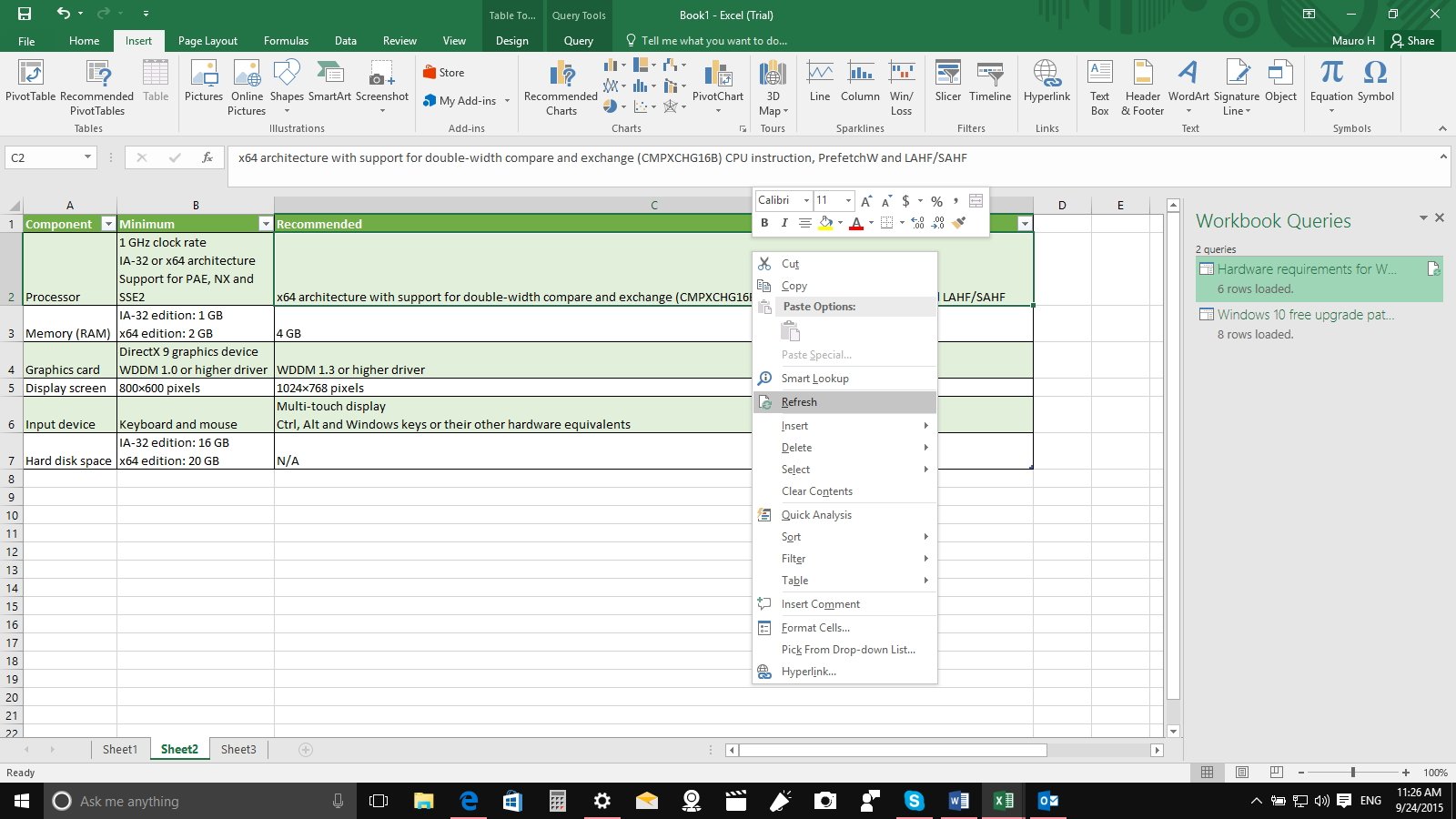
Một tính năng khác của Office 365 đó là Smart Lookup, tương tự như khi bạn tìm kiếm trong Edge sử dụng Cortana. Smart Lookup cho phép người dùng tìm kiếm các nội dung dựa trên thông tin web.
Nếu bạn muốn tìm nghĩa của một từ ngữ, hoặc cần tìm kiếm địa điểm hay ai đó, hay đơn giản chỉ muốn tra cứu một số thông tin mình cần. Thay vì sử dụng trình duyệt, bạn chỉ cần bôi đen và click chuột phải vào nội dung muốn tìm kiếm, sau đó chọn Smart Lookup.

4. TELL ME
Tính năng Tell Me cho phép người dùng tìm kiếm và truy cập nhanh những thông tin mà mình cần như các lệnh hay cài đặt. Để sử dụng, click vào biểu tượng Tell me what to do trên giao diện Ribbon.
5. NHẬP DỮ LIỆU WEB VÀO EXEL
Ở các phiên bản Office trước, nếu cần nhập dữ liệu từ web bạn sẽ phải copy và paste thủ công rất mất thời gian. Với Exel 2016, Microsoft đã giúp việc này trở nên dễ dàng hơn bằng cách làm như sau;
Truy cập tới trang muốn lấy dữ liệu bằng trình duyệt web, sau đó copy địa chỉ
Mở Exel và truy cập tab Data
Click vào New Query, chọn From other Source và click vào From Web

Ở cửa số tiếp theo, dán đường dẫn đã copy và click OK, sau đó chọn cách truy cập dữ liệu và click connect
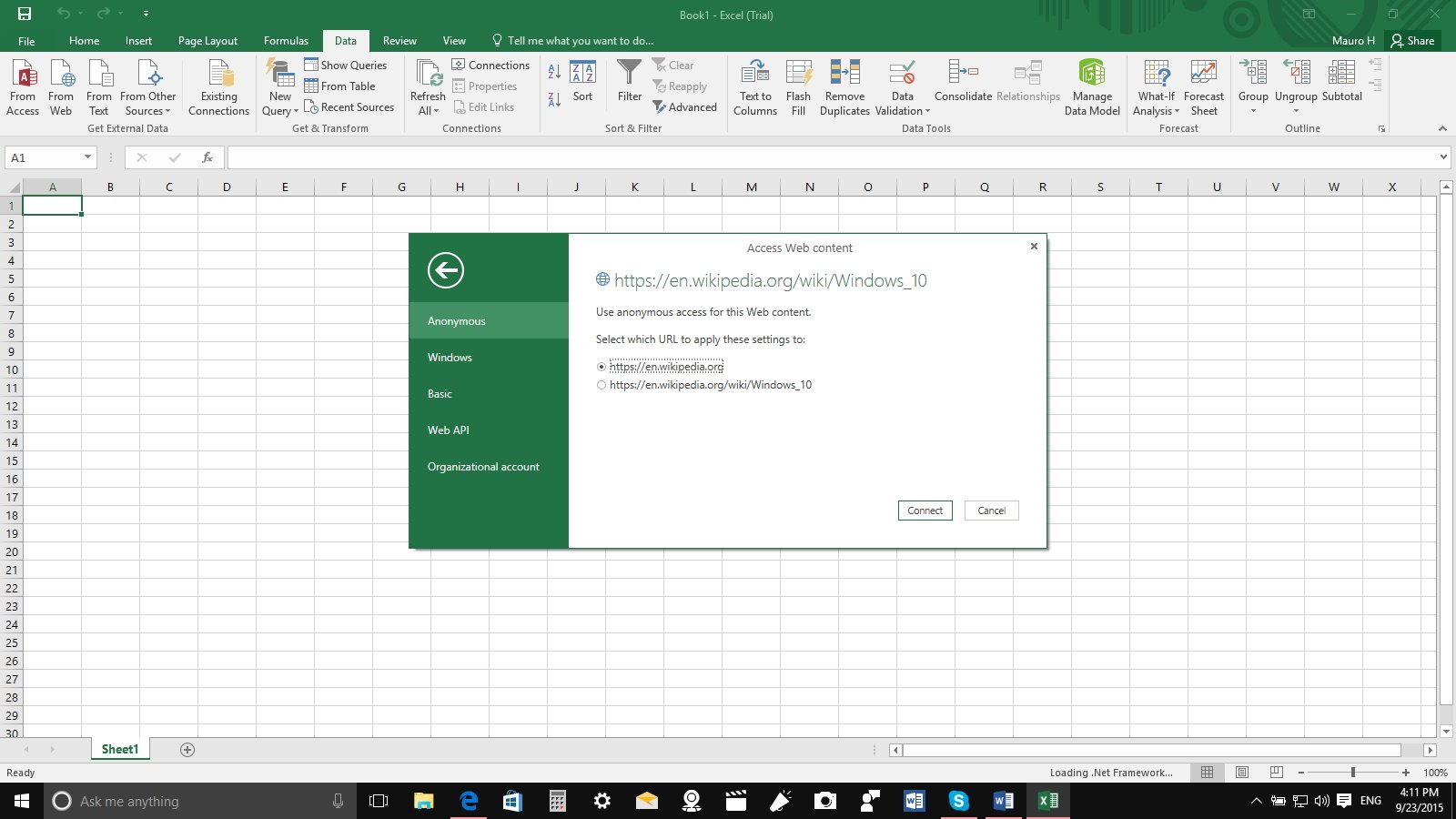
Exel 2016 sẽ mở cửa sổ điều hướng và tải các dữ liệu từ trang web, click vào bảng bạn muốn nhập và click Edit

Bây giờ, Exel sẽ tự động nạp dữ liệu, sau đó bạn có thể thực hiện chỉnh sửa theo ý mình
Bạn có thể click chuột phải vào một trong các cột để loại bỏ, click vào góc trên cùng bên trái của bảng để chuyển hàng đầu tiên thành header,...Sau khi hoàn thành, click Close & Load
Exel cũng sẽ tự động lưu đường dẫn tới trang web bạn đã nhập vào, khi có sự thay đổi nội dung từ trang web đó, các nội dung có trong bảng cũng sẽ tự động được cập nhật.
6. BIỂU ĐỒ MỚI
Microsoft cũng bổ sung một số biểu đồ mới (Waterfall, Histogram, Treemap, Pareto, Box & Whisker, và Sunburst) cho Exel, Word và PowerPoint.
Nếu bạn muốn tổ chức dữ liệu theo dạng biểu đồ, hãy làm như sau:
Tạo bảng và chọn nội dung muốn tạo biểu đồ
Truy cập tab Insert, và chọn kiểu biểu đồ bạn muốn
Nếu bạn muốn sử dụng biểu đồ suburst (dạng hình tròn), bạn sẽ cần tạo bảng với dữ liệu tổ chức theo cấp bậc (tăng dần). Cột đầu tiên dành cho danh mục, cột thứ 2 chứa dữ liệu, cột thứ 3 cho các thông tin thêm, cột thứ tư cho dữ liệu số như giá bán,... Sau đó chọn nội dung trong bảng > Insert > Sunburst.
7. ĐÍNH KÈM FILE ONEDRIVE VÀO OUTLOOK 2016
Ở Office 2016, Microsoft cũng nâng cấp nhiều mặt cho Outlook 2016. Ví dụ, phiên bản mới cho phép đính kèm tệp tin vừa mới làm việc vào tin nhắn. Để làm được điều này, click Attach File, hấy một danh sách các file mới làm việc hiện ra và bạn chỉ cần chọn file mình muốn.
Ngoài ra, người dùng cũng có thể dễ dàng đính kèm các tệp từ OneDrive theo dạng chèn link. Khi click đúp chuột vào liên kết, file sẽ không được tải về mà sẽ được mở trong trình duyệt.
8. TÍNH NĂNG GROUPS TRÊN OUTLOOK 2016
Năm ngoái, Microsoft giới thiệu Office 365 Groups, cho phép người dùng tương tác với nhau dễ dàng khi cùng trao đổi một dự án nào đó. Với Office 2016, Microsoft cũng tích hợp Group vào Outlook 2016 để giúp người dùng làm việc với nhau dễ dàng hơn.
Trong Group, mọi người có thể chat, chia sẻ tài liệu OneDrive, lịch, ghi chú OneNote và tất cả những gì bạn cần để hoàn thành công việc.
Group trên Outlook 2016 chỉ làm việc với những tài khoản đăng kí Office 365, để sử dụng, bạn làm như sau:
Trong Outlook 2016, click New Items ở tab Home > Click Groups
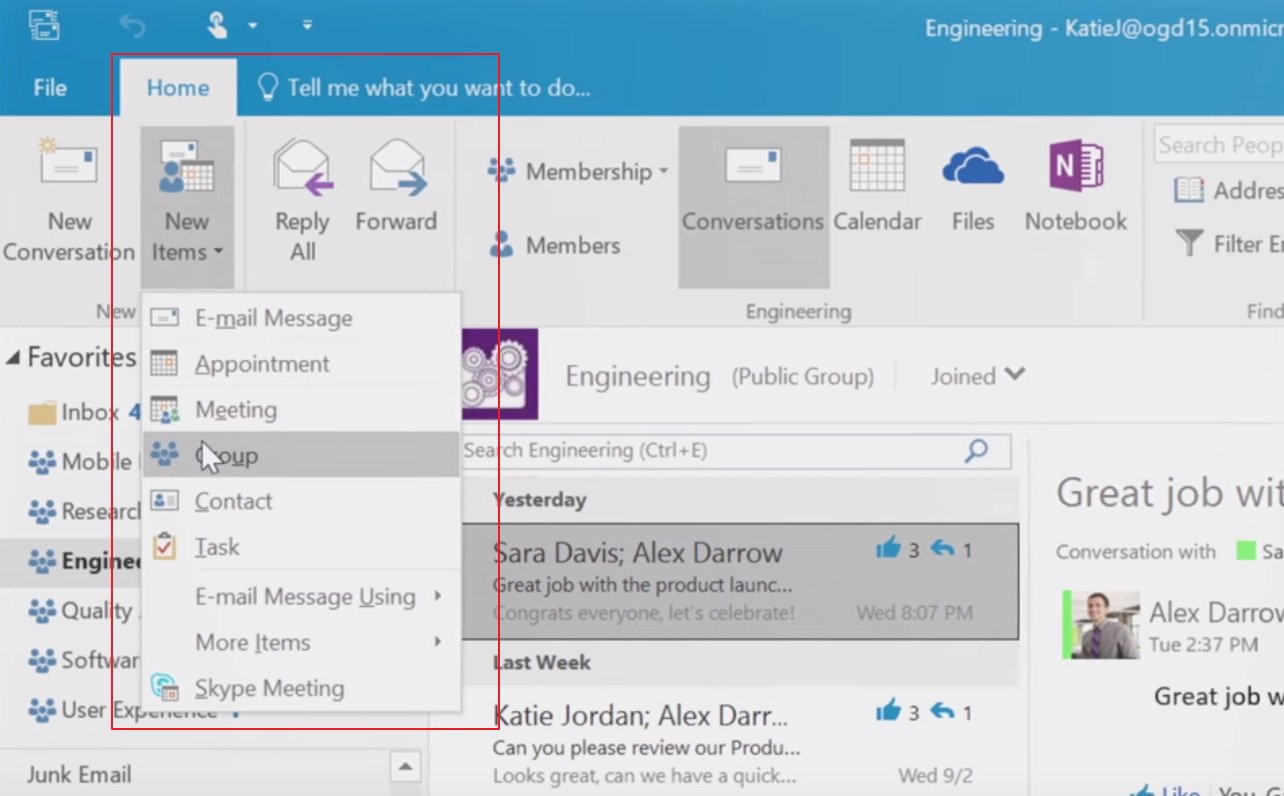
Trên trang Creat Group, chọn tên và ID group, và cài đặt group là private hay public, sau đó click OK

Tìm và thêm thành viên mới vào group, bổ sung mô tả nếu cần thiết và click OK
Nếu bạn muốn gửi tin nhắn nhóm, click New Conversation từ tab Home và nhập nội dung muốn gửi, sau đó click Send.
Trên đây là một số thủ thuật và chia sẻ, hi vọng sẽ giúp các bạn sử dụng Office 2016 một cách hiệu quả hơn.
Nguồn: Sưu tầm


 Bấm vào video dưới, để xem hướng dẫn: