Tin Mới Nhất

Menu

Browsing "Older Posts"

"Thủ Thuật Word"

Tạo chữ nghệ thuật đẹp bằng WordArt 2016

Saturday, 22 July 2017 / No Comments
Khi bạn soạn thảo một văn bản để sủ dụng trong quá trình giao dịch thì không cần đòi hỏi nhiều về tính thẩm mĩ. Nó chỉ yêu cầu bạn thực hiện đúng quy định chuẩn của văn bản. Điều đó sẽ không khó để thực hiện đối với những người chuyên sử dụng Word để làm việc. Tuy nhiên, Word không chỉ dùng để soạn thảo văn bản mà nó còn có thể dùng để thiết kế các tờ quảng cáo, các tờ thông cáo, giới thiệu…Khi đó, văn bản của bạn đòi hỏi phải có điểm nhấn để tạo sự thu hút đối với người nhìn. Tạo chữ nghệ thuật là một trong cách để tạo được sự thu hút đó. Vậy tạo chữ nghệ thuật bằng cách nào trong Word. Sau đây là bài viết hướng dẫn giúp bạn thực hiện điều đó.

Bấm vào video dưới, để xem hướng dẫn:


Cách đánh số trang trong Word 2007-2010-2013-2016 - Page Number

Saturday, 15 July 2017 / No Comments
Khi soạn thảo văn bản dài, hoặc soạn thảo văn bản để in thì việc đánh số trang là việc nên là và đôi khi là bắt buộc như: luận văn, báo cáo...

Đánh số trang trong word là 1 thao tác đơn giản hầu như ai cũng biết người dùng chỉ cần chọn Insert -> Page Number là số trang được đánh tự động từ đầu cho tới cuối văn bản. Nhưng trong thực tế việc đánh số trang thường không bắt đầu từ trang đầu tiên mà có thể là trang bất kỳ nào đó vì trước nội dung có thể có 1 vài trang giới thiệu, mục lục...

Trong bài viết này Thủ Thuật IT sẽ hướng dẫn cách bạn cách đánh số trang từ 1 trang bất kỳ theo các bước dưới đây


Bấm vào video dưới, để xem hướng dẫn:


Hướng dẫn chỉnh sửa hình ảnh trong Word 2016

Wednesday, 24 May 2017 / No Comments
Photoshop là công cụ sửa ảnh chuyên nghiệp và tuyệt vời nhất. Ai cũng biết điều đó. Tuy nhiên nếu bạn không có Photoshop hay không biết dùng, hay đơn giản là chỉ muốn chỉnh sửa vài thứ đơn giản mà không muốn mở Photoshop, hãy thử dùng Microsoft Word.

Có thể bạn chưa biết Microsoft Word cũng có những công cụ chỉnh sửa ảnh không kém gì Photoshop.

Bấm vào video dưới, để xem hướng dẫn:


Bảo mật file PDF bằng cách chống copy, in ấn và chỉnh sửa bằng Adobe Acrobat Pro 11 Full Crack

Wednesday, 15 March 2017 / 1 Comment
File PDF có tên đầy đ tên đầy đủ là Portable Document Format, do hãng Adobe Systems phát triển. PDF là một trong những định dạng file văn bản, file tài liệu được sử dụng rất phổ biến hiện nay, nếu so với MS Word hay PowerPoint thì chắc là nó cũng chẳng thua kém gì cả. Với file PDF thì bạn có thể lưu trữ văn bản, hình ảnh minh họa, âm thanh và nhiều rất nhiều hiệu ứng khác…. Nói chung là file PDF rất phù hợp để làm file tài liệu, ebook, sách….

Với thời buổi công nghệ thông tin phát triển như hiện nay thì việc xuất bản tài liệu PDF dưới dạng ebook để bán kiếm tiền trên mạng có lẽ không có gì quá mới mẻ với nhiều người nữa. Thực ra hình thức này đã có từ rất lâu ở những nước phát triển rồi, nhưng mấy năm trở lại đây thì phong trào viết ebook mới thực sự có chỗ đứng tại Việt Nam, và mình tin là trong tương lai gần thì công việc này còn phát triển mạnh mẽ hơn nữa

Chính vì thế mà vấn đề bản quyền hiện nay rất được coi trọng, tuy nhiên, trước khi chờ đợi người khác bảo vệ cho bạn thì mình nghĩ là bạn hãy học cách chủ động tự bảo vệ cho mình trước đã. Trong bài viết này mình sẽ chia sẻ với các bạn thủ thuật nhỏ giúp bạn bảo mật file PDF được tốt hơn, với cách làm này thì bạn hoàn toàn có thể chống chỉnh sửa file PDF, chống copy file PDF và thậm chí là chống in ấn file PDF của bạn. Mặc dù là nó không ngăn cản được 100% từ những người luôn có ý định rình mò, ăn cắp nội dung của bạn nhưng nó cũng hạn chế được rất nhiều đó.

Bấm vào video dưới, để xem hướng dẫn:


Như vậy là mình đã hướng dẫn rất chi tiết cho các bạn cách bảo mật file PDF bằng cách đặt mật khẩu cho file PDF, cấm sao chép file PDF, cấm chỉnh sửa file PDF, cấm in ấn file PDF… và thực hiện mã hóa toàn bộ nội dung file PDF rồi đó. Nói chung với các bước làm trên thì bạn đã hạn chế được rất nhiều nạn ăn cắp tràn lan trên thế giới internet vô cùng rộng lớn rồi nhé.

Hi vọng bài viết sẽ hữu ích với bạn, chúc các bạn thành công !

Hướng dẫn cách kẻ, tạo bảng (Insert Table) trong Word 2007, 2010, 2013, 2016

Tuesday, 14 March 2017 / No Comments
Bảng biểu (table) là 1 chức năng hay trong word và người dùng cũng cần những nắm vững những thao tác cơ bản để có thể thiết kế, tùy biến theo nhu cầu làm việc và học tập của mình. Để tạo, chỉnh sửa bảng cũng có rất nhiều cách khác nhau. Trong bài viết này Thủ Thuật IT sẽ hướng dẫn các bạn những thao tác cơ bản nhất làm việc trên bảng với các thao tác: Tạo bảng, kẻ bảng, chia 1 ô thành 2 ô, căn vị trí trong bảng...

Dưới đây là hướng dẫn cách tạo bảng trên office 2016, còn các phiên bảng word 2007, 2010, 2013 có thể làm tương tự.

Bấm vào video dưới, để xem hướng dẫn:


Cách tạo chữ cái lớn đầu dòng (Drop Cap) trong Word 2003, 2007, 2010, 2013, 2016

Sunday, 12 March 2017 / No Comments
Trong một vài cuốn sách hoặc tài liệu, bạn sẽ thấy có những đoạn văn bản được chia cột hay những chữ cái đầu các đoạn văn bản được in to và chiếm một vài dòng văn bản. Bạn thấy thích thú với nó và muốn văn bản của mình cũng có những điều đó nhưng không biết làm thế nào? Bài viết này Thủ Thuật IT sẽ giới thiệu đến các bạn cách chèn to các chữ cái đầu dòng (được gọi là Drop Cap).

Bấm vào video dưới, để xem hướng dẫn:


Cách căn chỉnh lề trong MS Word 2003, 2007, 2010, 2013 , 2016

Monday, 5 December 2016 / No Comments
Microsoft office ngày càng tiện dụng hơn cho người sử dụng. Các phiên bản mới MS Word 2003, 2007, 2010, 2013 , 2016 giúp người sử dụng dễ dàng hơn.
Tuy nhiên chúng ta vẫn phải có những kỹ năng cơ bản nhất trong trình bày văn bản trong word. Để một bài văn bản Word đạt chuẩn kỹ năng thì có rất nhiều tiêu chí được đưa ra. Ở đây tôi hướng dẫn các bạn cách căn chỉnh lề trong word, một trong những tiêu chí trình bày word cần thiết. Đặc biệt trong những bài tiểu luận, báo cáo, khóa luận luận văn... các bạn phải đáp ứng được yêu cầu đưa ra.
Quy định về căn lề chuẩn trong văn bản hành chính (giấy A4) như sau:
Lề trên cách mép trên từ 20 - 25 mm (2 tới 2.5cm).
Lề dưới cách mép dưới từ 20 - 25 mm (2 tới 2.5 cm) .
Lề trái cách mép trái từ 30 - 35 mm (3 tới 3.5 cm).
Lề phải cách mép phải từ 15 - 20 mm (1.5 tới 2 cm).

Bấm vào video dưới, để xem hướng dẫn:


Hướng dẫn cách chuyển file từ Office 2007/2010/2013/2016 sang 2003

Wednesday, 21 September 2016 / No Comments
Với những nhân viên văn phòng thì bộ phần mềm Microsoft Office là không thể thiếu được, đặc biệt là Microsoft Word và Microsoft Excel luôn được sử dụng thường xuyên.

Microsoft Office không ngừng cải tiến và nâng cao các phiên bản mới. Office 2007, Office 2010, 2013, 2016 lần lượt ra đời. Bên cạnh những tính năng cao và tiện ích không thể phủ nhận của các phiên bản mới. Office 2007/2010/2013/2016 vẫn gây ra 1 ít rắc rối nhỏ cho bạn. Vì đa phần các máy PC cài ứng dụng văn phòng đều chuộng Office XP hoặc Office 2003 với giao diện tiện dụng và ít lỗi như hiện nay.

Nếu có một ngày, bạn nhận được 1 file đính kèm từ email với định dạng .DOCX hoặc .PPTX. Với Office 2003 trên máy bạn, sẽ không nhận dạng và mở được các file này, bạn sẽ bối rối và cho rằng đây là các file nhiễm virus. Đó là định dạng của Office 2007/2010/2013/2016 đấy. Làm cách nào để mở các file đó chăng?

Bấm vào video dưới, để xem hướng dẫn:


Chuyển đổi Convert file PDF sang Word bằng Solid PDF to Word 9.1 Full Key

Friday, 9 September 2016 / No Comments
Chuyển đổi Convert file PDF sang Word bằng Solid PDF to Word 9.1 Full Key

- Chuyển đổi các tập tin PDF của bạn sang các tập tin văn bản Microsoft Word để dễ dàng chỉnh sửa là chức năng chính của chương trình...

Bạn có một tài liệu định dạng PDF nhưng không biết làm cách nào chuyển sang dạng Word để có thể sử dụng làm tài liệu cho riêng mình. Điều này có thể được thực hiện dễ dàng với Solid Converter PDF.

- Đặc điểm nổi bật của Solid Converter PDF so với các phần mềm khác cùng loại là khả năng giữ nguyên được được định dạng chữ, bảng biểu và hình ảnh khi chuyển đổi. Chương trình cho phép người dùng lựa chọn các kiểu định dạng văn bản, số trang chuyển đổi và cách lưu file ở dạng .doc hay .rtf. Biểu tượng của chương trình được gắn kèm vào Microsoft Word, Acrobat Reader giúp thao tác chuyển đổi một cách dễ dàng.

- Đặc điểm nổi bật của Solid Converter PDF so với các phần mềm khác cùng loại là khả năng giữ nguyên được được định dạng chữ, bảng biểu và hình ảnh khi chuyển đổi. Chương trình cho phép người dùng lựa chọn các kiểu định dạng văn bản, số trang chuyển đổi và cách lưu file ở dạng .doc hay .rtf. Biểu tượng của chương trình được gắn kèm vào Microsoft Word, Acrobat Reader giúp thao tác chuyển đổi một cách dễ dàng.

Tính năng chính:

-Chuyển đổi bất kỳ file PDF nào
-Xử lý các bảng biểu chuyên sâu ở cả Excel và Word
-Chất lượng xuất file cao hơn
-Tạo các files Word trực tiếp từ PDF
-Tạo kích cỡ file có thể quản lý được
-Tùy chỉnh đầu ra
-Chuyển đổi hàng loạt

Bấm vào video dưới, để xem hướng dẫn:


Cách đặt Font chữ mặc định trong Word 2016

Tuesday, 6 September 2016 / No Comments
Khi thực hiện soạn thảo văn bản, bạn thường mất thời gian trong việc định dạng văn bản nhất là Font chữ. Bài viết dưới đây Thuthuatit2016 sẽ hướng dẫn bạn cách đặt Font chữ mặc định trong Word 2016, cùng theo dõi nhé.

Video hướng dẫn đặt Font chữ mặc định cho Word 2016:

Xem thêm bài viết dưới đây
Khi thao tác với các file văn bản Word với các dạng Font chữ khác nhau. Thật bất tiện khi mỗi văn bản lại định dạng một kiểu Font. Và bạn đang muốn cài đặt Font chữ mặc định trong Word để khi mở bất kỳ tài liệu nào trên máy mình nó cũng hiển thị ở dạng phông chữ, kiểu và kích thước mà bạn thích.

Bước 1: Mở văn bản Word lên
Bươc 2: Quan sát trên thanh công cụ kích vào biểu tượng trong mục Font (Ctrl + D) như hình dưới.
Bước 3: Một cửa sổ mới hiện ra tại tùy chọn Font bạn chọn Font chữ muốn đặt làm mặc định, mục Font style: Chọn kiểu chữ, đậm, nghiêng.... Size: Bạn chọn cỡ chữ.
Cách đặt Font chữ mặc định trong Word 2016
Sau khi bạn chọn xong nhấp chuột vào Set As Default, Chọn All Document Base on the Normal, Chọn OK để lưu thiết lập
Xem kết quả
Gói gọn trong vài thao tác bạn đã có thể đặt Font chữ mặc định trong văn bản Word 2016 được rồi, nhờ đó bạn có thể mở các file văn bản Word với cùng một kiểu Font, kích thước, ... được định sẵn thuận tiện hơn rất nhiều. 


Tìm hiểu 8 tính năng mới trên Office 2016

Tuesday, 23 August 2016 / 1 Comment
Như vậy là phiên bản tiếp theo của bộ ứng dụng văn phòng đến từ Microsoft, Office 2016, đã được phát hành chính thức hôm 22/9 vừa qua. Office 2016 mang đến một số thay đổi về giao diện người dùng, cải tiến và bổ sung thêm nhiều tính năng mới so với Office 2013.

Tìm hiểu 8 tính năng mới trên Office 2016

1. CHIA SẺ FILE QUA OFFICE 2016

Phiên bản Office mới tập trung vào khả năng tương tác nhiều người dựa vào công nghệ đám mây. Để lưu và chia sẻ tài liệu thông qua OneDrive và Office 2016, các bạn làm như sau:

Tạo tài liệu bằng Word, Exel hoặc sử dụng bất cứ ứng dụng nào có chức năng tương tự
Ở góc trên cùng bên phải, click vào biểu tượng Share

Click Save to cloud, sau đó bạn sẽ được chuyển hướng tới tùy chọn Save As, chọn tài khoản OneDrive đang sử dụng và vị trí lưu tài liệu

Bạn cũng có thể chia sẻ cho bạn bè bằng cách gõ địa chỉ email của họ hoặc truy cập danh bạ liên lạc của mình, tùy chọn quyền chia sẻ như có thể chỉnh sửa hay chỉ xem
Sau đó thêm vài dòng mô tả tài liệu hoặc bất kì ghi chú nào bạn muốn gửi tới người nhận, và click Save


Hoặc bạn cũng có thể click vào biểu tượng Get a sharing link nằm ở phía trên bảng chia sẻ, sau đó copy và gửi link tới bạn bè thông qua email, tin nhắn,...

2. TƯƠNG TÁC THỜI GIAN THỰC

Một khi bạn đã chia sẻ tài liệu thông qua OneDrive, người nhận được cấp quyền chỉnh sửa có thể mở tài liệu bằng phiên bản bản desktop của Office 2016 hoặc Office Online và được tự động tương tác.

Nếu là người tạo và chia sẻ tài liệu, bạn sẽ nhận được thông báo khi có người khác đang thực hiện chỉnh sửa, và có đồng ý đồng bộ các thay đổi hay không, nếu có, chỉ cần bấm Yes trên thông báo.


Tuy nhiên, không hẳn là tất cả mọi thứ trong tài liệu đều có thể chỉnh sửa.


Khi đang tương tác với người khác, bạn chỉ được phép chỉnh sửa các nội dung mà người khác không tham gia chỉnh sửa. Ví dụ nếu đang chỉnh sửa nội dung một đoạn văn bản, bạn sẽ không thể chỉnh sửa một đoạn khác mà người dùng khác đang làm việc.

Nếu cần liên lạc với người đang tương tác, truy cập tab Share để biết được những người đang tham gia chỉnh sửa, từ đó bạn có thể gửi email, nhắn tin hoặc thực hiện gọi thoại với người mình muốn.

3. TRA CỨU THÔNG MINH (SMART LOOKUP)

Một tính năng khác của Office 365 đó là Smart Lookup, tương tự như khi bạn tìm kiếm trong Edge sử dụng Cortana. Smart Lookup cho phép người dùng tìm kiếm các nội dung dựa trên thông tin web.

Nếu bạn muốn tìm nghĩa của một từ ngữ, hoặc cần tìm kiếm địa điểm hay ai đó, hay đơn giản chỉ muốn tra cứu một số thông tin mình cần. Thay vì sử dụng trình duyệt, bạn chỉ cần bôi đen và click chuột phải vào nội dung muốn tìm kiếm, sau đó chọn Smart Lookup.

4. TELL ME

Tính năng Tell Me cho phép người dùng tìm kiếm và truy cập nhanh những thông tin mà mình cần như các lệnh hay cài đặt. Để sử dụng, click vào biểu tượng Tell me what to do trên giao diện Ribbon.

5. NHẬP DỮ LIỆU WEB VÀO EXEL

Ở các phiên bản Office trước, nếu cần nhập dữ liệu từ web bạn sẽ phải copy và paste thủ công rất mất thời gian. Với Exel 2016, Microsoft đã giúp việc này trở nên dễ dàng hơn bằng cách làm như sau;

Truy cập tới trang muốn lấy dữ liệu bằng trình duyệt web, sau đó copy địa chỉ
Mở Exel và truy cập tab Data
Click vào New Query, chọn From other Source và click vào From Web
Ở cửa số tiếp theo, dán đường dẫn đã copy và click OK, sau đó chọn cách truy cập dữ liệu và click connect
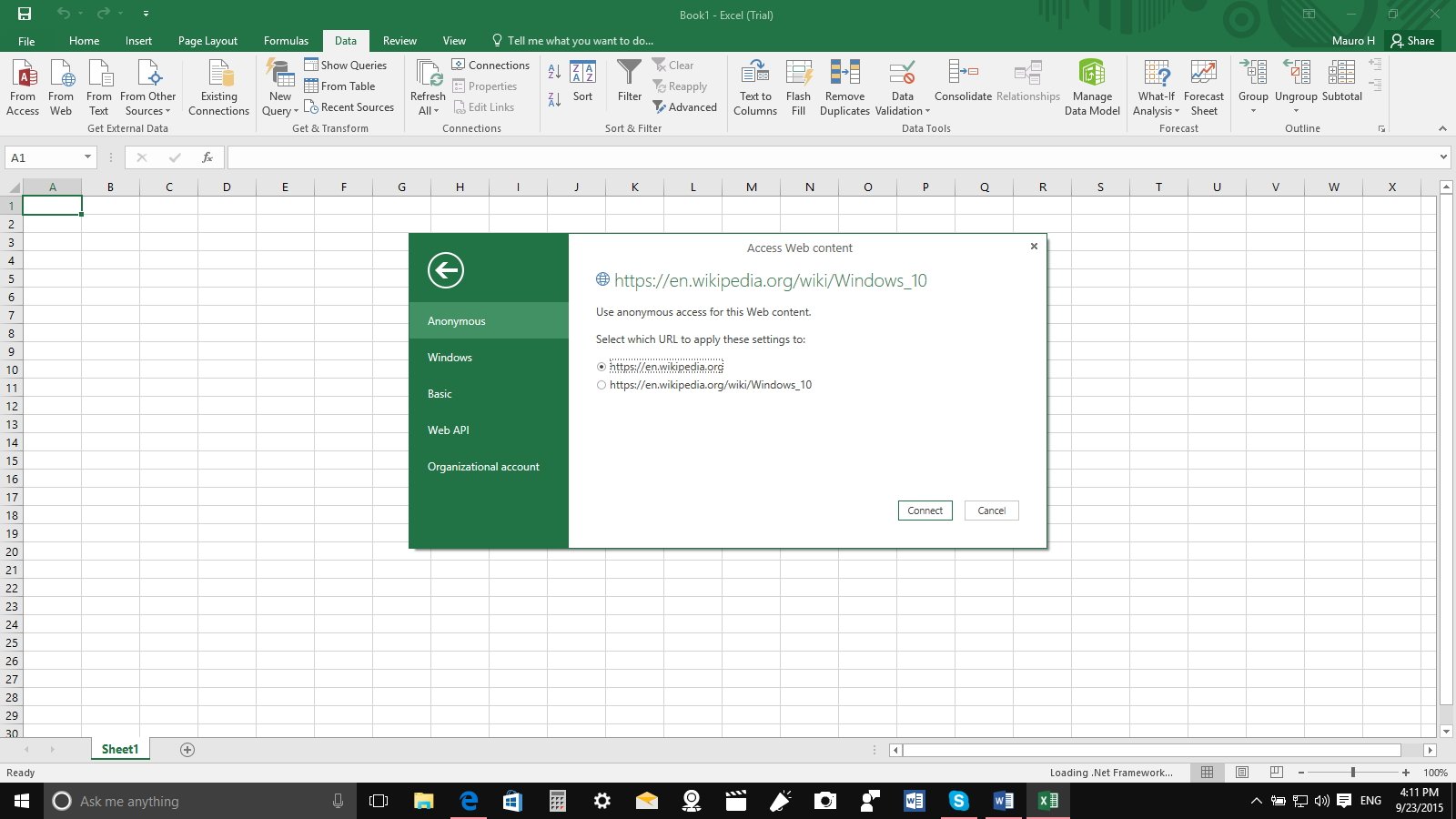
Exel 2016 sẽ mở cửa sổ điều hướng và tải các dữ liệu từ trang web, click vào bảng bạn muốn nhập và click Edit
Bây giờ, Exel sẽ tự động nạp dữ liệu, sau đó bạn có thể thực hiện chỉnh sửa theo ý mình

Bạn có thể click chuột phải vào một trong các cột để loại bỏ, click vào góc trên cùng bên trái của bảng để chuyển hàng đầu tiên thành header,...Sau khi hoàn thành, click Close & Load


Exel cũng sẽ tự động lưu đường dẫn tới trang web bạn đã nhập vào, khi có sự thay đổi nội dung từ trang web đó, các nội dung có trong bảng cũng sẽ tự động được cập nhật.


6. BIỂU ĐỒ MỚI

Microsoft cũng bổ sung một số biểu đồ mới (Waterfall, Histogram, Treemap, Pareto, Box & Whisker, và Sunburst) cho Exel, Word và PowerPoint.

Nếu bạn muốn tổ chức dữ liệu theo dạng biểu đồ, hãy làm như sau:

Tạo bảng và chọn nội dung muốn tạo biểu đồ
Truy cập tab Insert, và chọn kiểu biểu đồ bạn muốn


Nếu bạn muốn sử dụng biểu đồ suburst (dạng hình tròn), bạn sẽ cần tạo bảng với dữ liệu tổ chức theo cấp bậc (tăng dần). Cột đầu tiên dành cho danh mục, cột thứ 2 chứa dữ liệu, cột thứ 3 cho các thông tin thêm, cột thứ tư cho dữ liệu số như giá bán,... Sau đó chọn nội dung trong bảng > Insert > Sunburst.


7. ĐÍNH KÈM FILE ONEDRIVE VÀO OUTLOOK 2016

Ở Office 2016, Microsoft cũng nâng cấp nhiều mặt cho Outlook 2016. Ví dụ, phiên bản mới cho phép đính kèm tệp tin vừa mới làm việc vào tin nhắn. Để làm được điều này, click Attach File, hấy một danh sách các file mới làm việc hiện ra và bạn chỉ cần chọn file mình muốn.


Ngoài ra, người dùng cũng có thể dễ dàng đính kèm các tệp từ OneDrive theo dạng chèn link. Khi click đúp chuột vào liên kết, file sẽ không được tải về mà sẽ được mở trong trình duyệt.

8. TÍNH NĂNG GROUPS TRÊN OUTLOOK 2016

Năm ngoái, Microsoft giới thiệu Office 365 Groups, cho phép người dùng tương tác với nhau dễ dàng khi cùng trao đổi một dự án nào đó. Với Office 2016, Microsoft cũng tích hợp Group vào Outlook 2016 để giúp người dùng làm việc với nhau dễ dàng hơn.

Trong Group, mọi người có thể chat, chia sẻ tài liệu OneDrive, lịch, ghi chú OneNote và tất cả những gì bạn cần để hoàn thành công việc.

Group trên Outlook 2016 chỉ làm việc với những tài khoản đăng kí Office 365, để sử dụng, bạn làm như sau:

Trong Outlook 2016, click New Items ở tab Home > Click Groups
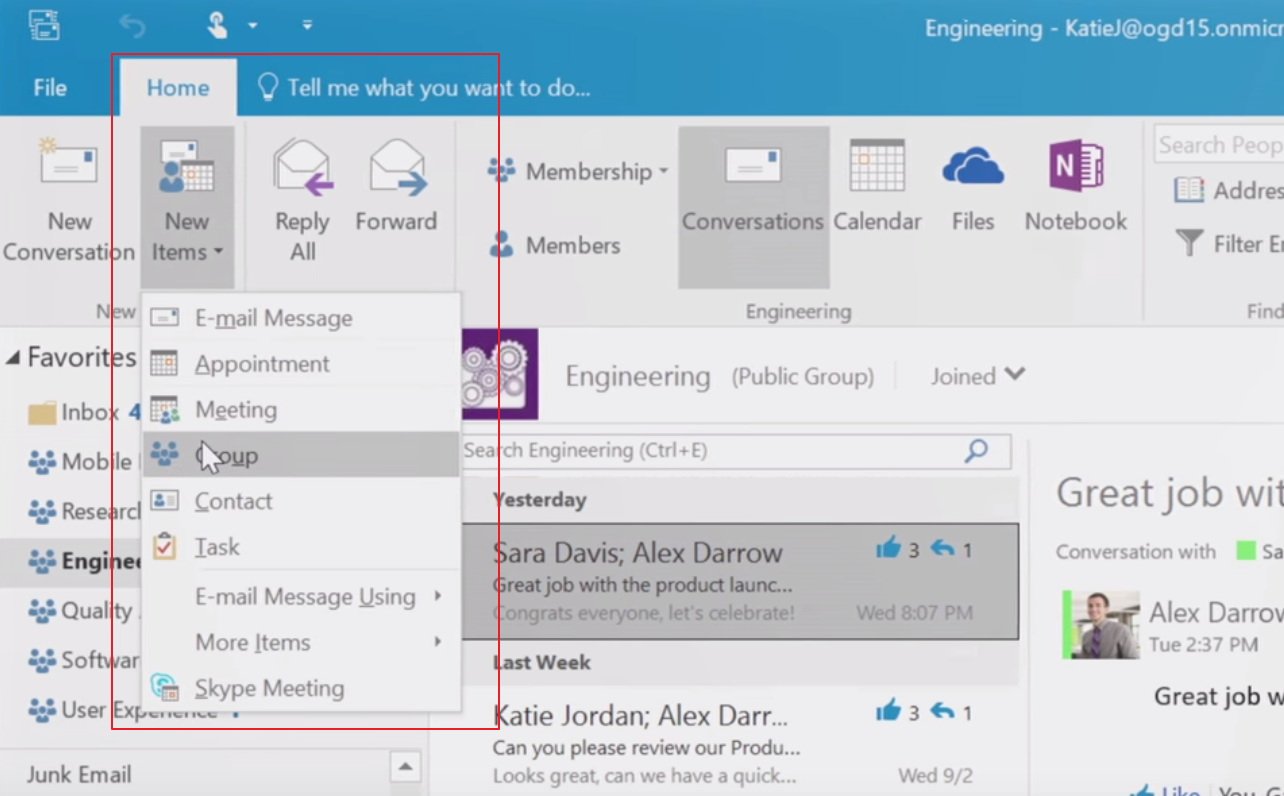
Trên trang Creat Group, chọn tên và ID group, và cài đặt group là private hay public, sau đó click OK
Tìm và thêm thành viên mới vào group, bổ sung mô tả nếu cần thiết và click OK


Nếu bạn muốn gửi tin nhắn nhóm, click New Conversation từ tab Home và nhập nội dung muốn gửi, sau đó click Send.

Trên đây là một số thủ thuật và chia sẻ, hi vọng sẽ giúp các bạn sử dụng Office 2016 một cách hiệu quả hơn.


                                                                                                                                                                                                                                                                                                                                  Nguồn: Sưu tầm

Cách đánh dấu tích (Check box) vào văn bản Word 2016

Monday, 22 August 2016 / No Comments
Khi soạn thảo các văn bản khảo sát trên word thì có thể bạn sẽ gặp trường hợp chèn các dấu tích, check, uncheck vào văn bản vậy làm sao để tạo ra các ô đó. Các bạn có thể tham khảo bằng 1 trong 2 cách dưới đây. Video Clip sau mình sẽ hướng dẫn cho Word 2016, còn bài viết bên dưới mọi người tham khảo cho Word 2010

Video hướng dẫn tạo Check box cho Word 2016:

1. Trước tiên có 1 cách là bạn insert bằng chức năng Insert Symbols trong đây có cả biểu tượng check, uncheck, dấu tích... để bạn có thể lựa chọn thỏa thích.

Trước tiên vào Insert --> Symbols --> Chọn font là Wingdings --> Kéo xuống dưới cùng sẽ thấy ô checkbox, và cả ô vuông có dấu X, tùy trường hợp bạn có thể sử dụng để chọn đáp án đúng sai


2. Cách thứ 2 là chèn dấu tích, ô vuông chữ X có thể chọn uncheck và check bằng công cụ dành cho Develper.

Trước tiên để hiển thị công cụ này, các bạn click vào vị trí trống trong thanh Ribbon... sau đó chọn Customize the Ribbon...


Trong phần Main Tabs, đánh dấu check vào Developer


Khi đó tại tab Develop các bạn chọn các kiểu mà mình thích trong đó có cả dấu check un check, listbox, combobox...


Ngoài ra có thể thay đổi các cách đánh dấu check hoặc dấu X bằng cách chọn Properties và thay đổi định dạng kiểu. Với cách này thì bạn có thể chèn nhiều dạng khác: dropdown list, ngày tháng, combo box...

Chèn ảnh bản quyền và chữ trong Word 2016 - Watermark Text and Picture Word 2016

Sunday, 21 August 2016 / No Comments
Bạn có những văn bản tự mình tạo ra và muốn cá nhân hóa chúng bằng cách chèn ảnh hoặc những đoạn text mang tính cá nhân để khi người khác mở văn bản của bạn lên sẽ biết được văn bản đã có bản quyền.
Chèn dấu bản quyền vào trong Word giúp người dùng bảo vệ được quyền sở hữu trí tuệ của mình cũng như để người khác biết tới các bài sản phẩm của người tạo ra nhiều hơn. Bài viết dưới đây mình sẽ hướng dẫn các bạn cách chèn ảnh bản quyền vào Word 2016. Các bạn có thể tham khảo thêm trong bài viết ở dưới cho Word 2013

Bấm vào video dưới, để xem hướng dẫn:
HƯỚNG DẪN CHÈN ẢNH BẢN QUYỀN TRONG WORD 2013
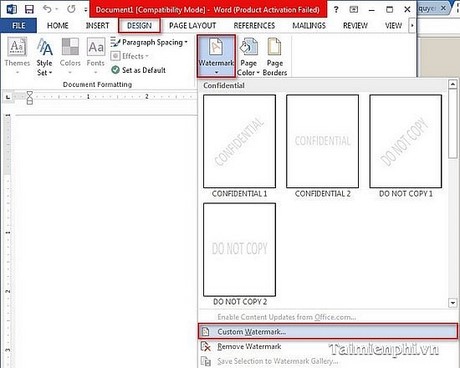
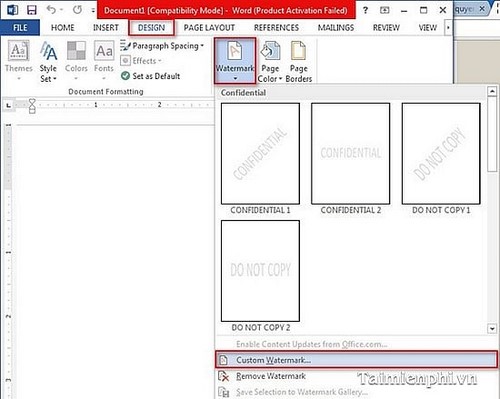
Bước 1Các bạn khởi động chương trình Microsoft Office lên và vào tab Design → Watermark  Custom Watermark


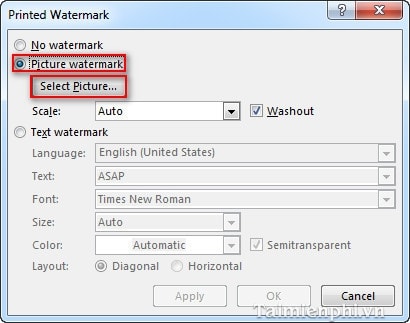
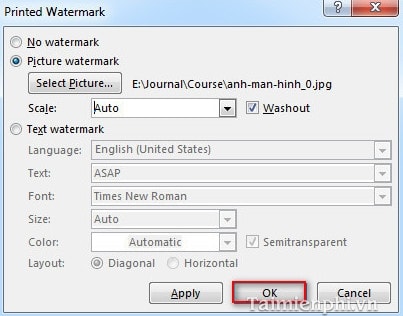
Bước 2Tick chọn Picture watermark → Select Picture…

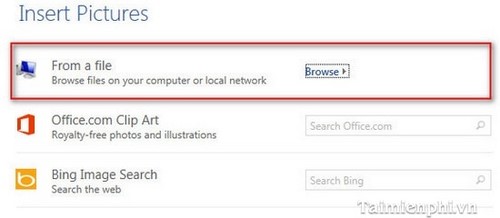
Bước 3Click  From a file để chọn file ảnh từ máy tính.

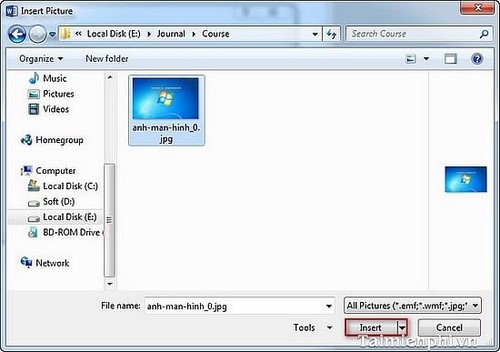
Bước 4Chọn ảnh muốn chèn vào → Insert


Bước 5Click OK để xác nhận.


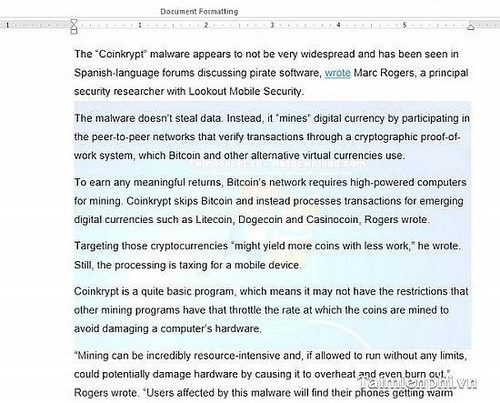
Kết quả thu được:

Hoặc Bạn Cũng Có Thể Chèn Một Đoạn Text Vào Văn Bản Thay Vì Hình Ảnh
Bước 1:

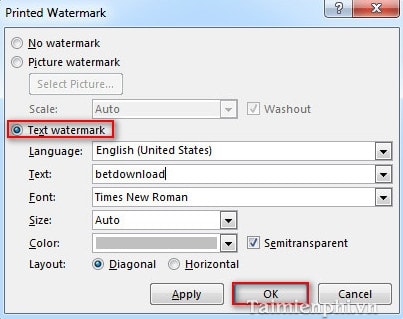
Bước 2Tick chọn Text watermark → Nhập đoạn text bạn muốn chèn vào văn bản → OK.


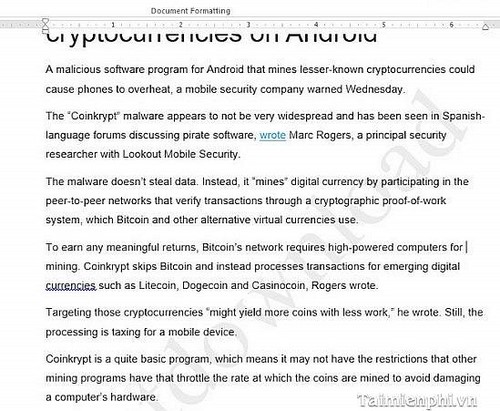
Kết quả có được:


Chuyển Font Vni-Times sang Time New Roman trong Office 2016

Saturday, 20 August 2016 / 8 Comments
Chuyển Vni-Time sang Time New Roman trong Word và Excel giúp bạn sử dụng font Time New Roman cũng như gõ tiếng việt hiệu quả hơn. Cách chuyển đổi khá đơn giản. Bài viết dưới đây, mình sẽ sử dụng Unikey để giúp các bạn thực hiện công việc này.
Word và Excel là hai trong số những ứng dụng văn phòng được dùng phổ biến hàng ngày, việc đánh số trang trong Word hay là cáchvẽ biểu đồ trong Excel đã quá quen thuộc. Tuy nhiên, cách chuyển đổi font chữ vẫn còn bỡ ngỡ với một số người dùng. Bài viết này mình giới thiệu với bạn cách chuyển font Vni-Time sang Time New Roman trong Word và Excel 2003 hay từ Word, Excel 2007 trở lên.

Nếu máy bạn có cài Unikey thì việc này thực hiện dễ như trở bàn tay.
1) Vào file .doc, Ctrl + A (hoặc bôi đen nội dung cần chuyển)
2) Chuột phải -> Copy (hoặc Ctrl + C)
3) Mở công cụ của Unikey ra (CTRL + SHIFT +F6), chọn nguồn (Source) và đích (Destination) theo ý muốn.

Theo cách chuyển từ Vni-Times sang Time New Roman thì nguồn: VNI Windows, đích: Unicode
chú ý: !!!!! Chuyển mã Clipboard (Convert Clipboard) phải được đánh dấu.
4) Nhấn Chuyển mã (Contvert)
5) Mở một file Doc mới, chuột phải -> Paste (hoặc Ctrl + V)
chú ý: !!!!! có thể past vào file cũ, khi past vào file cũ font VNI-TIMES lúc đầu trước khi past phải chuyển thành Time New Roman
Đơn giản quá phải không! Vậy là không phải ngồi đánh máy rồi. Chúc bạn thành công!
Bấm vào video dưới, để xem hướng dẫn: