Hướng dẫn chi tiết cách tạo USB chứa bộ cài Windows 7/ 8 / 8.1 hoặc Windows 10 với công cụ USB DVD Download Tool , công cụ này do Microsoft cung cấp nhé các bạn. Trong bài viết này mình hướng dẫn bằng Video do mình trực tiếp thao tác trên máy tính và quay lại trong quá trình thực hiện nên chắc chắn sẽ rất dễ hiểu và mình tin chắc một điều là ngay cả với những người mới bắt đầu vọc vạch máy tính cũng có thể làm được một cách dễ dàng.
-----------------------------------------------------------------------------------------
Link tải các Soft: https://4share.vn/d/586d606d6e696e6e
DiskInfo giúp bạn theo dõi, kiểm tra tình trạng ổ cứng hiện thời, giúp bạn an tâm khi luôn biết ổ cứng máy tính của mình đang ở tình trạng nào. Với DiskInfo, tùy theo sức khỏe ổ cứng, phần mềm sẽ hiển thị màu sắc để đánh dấu, đồng thời, bạn có thể xem nhiệt độ, phiên bản phần mềm lõi, dung lượng vùng nhớ đệm của ổ cứng, kiểm tra, phân tích và báo cáo các trục trặc trên đĩa cứng...
HƯỚNG DẪN
DiskInfo cung cấp khá nhiều thông tin, sau đây là một số thông tin quan trọng:
- Tình trạng “sức khỏe” (Health Status): Khi chạy, ổ đĩa của bạn sẽ được thông báo một trong bốn trạng thái sau:
+ Good (nền xanh): Đĩa còn tốt.
+ Caution (nền vàng): Đĩa có vấn đề, DiskInfo đã “thấy” một số sector (cung từ - đơn vị vật lý lưu dữ liệu nhỏ nhất trên đĩa) bị lỗi. Dù đĩa vẫn còn sử dụng được, nhưng bạn nên lưu dự phòng dữ liệu và tiếp tục theo dõi.
+ Bad (nền đỏ): Có thể đầu đọc, motor bị mòn, bề mặt đĩa bị trầy xước, hoặc nhiều cung từ bị hư hỏng (bad sector)... Dấu hiệu này cho biết đĩa sắp hư, bạn cần chép hết dữ liệu qua đĩa khác và thay ổ đĩa.
+ Gray (nền xám): Không xác định được “bệnh”.
- Nhiệt độ (Temperature): Nếu dưới 49 độ C là bình thường; từ 50 – 55 độ C, ta nên tìm cách khắc phục như gắn thêm quạt làm mát bên trong thùng máy...; nếu nhiệt độ đĩa cứng lên trên 55 độ C là có vấn đề, có thể một bộ phận nào đó trong đĩa đang chịu ma sát rất lớn, đĩa có thể “chết” bất cứ lúc nào.
- Firmware: Hiển thị phiên bản của phần mềm lõi (phần sụn) được “ép” sẵn trong ổ cứng, phần mềm này sẽ được kích hoạt khi vừa có điện để điều khiển ổ cứng, tiến trình này xảy ra trước khi khởi động hệ điều hành.
- Buffer Size: Cho biết dung lượng vùng nhớ đệm của ổ cứng. Nhiệm vụ của vùng nhớ này là lưu các dữ liệu được truy xuất gần đây nhất từ đĩa cứng. Khi chương trình nào cần truy xuất dữ liệu từ ổ đĩa, nó sẽ kiểm tra trước tiên trong vùng nhớ đệm xem dữ liệu mình cần đang có sẵn không. Cơ chế này làm tăng sức mạnh và tốc độ của hệ thống.
- Thông tin về S.M.A.R.T.: S.M.A.R.T. (Self-Monitoring Analysis and Reporting Technology) là kỹ thuật tự kiểm tra, phân tích và báo cáo các trục trặc trên đĩa cứng. Khi phát hiện dấu hiệu hư hỏng có thể làm ổ cứng ngừng hoạt động, tính năng này sẽ đưa ra thông báo cho người dùng. Tùy theo hãng sản xuất ổ đĩa, các thông tin về kỹ thuật S.M.A.R.T. sẽ nhiều hay ít và có khác nhau. Thông thường, có khoảng 35 đặc tính về S.M.A.R.T. được cung cấp, giúp dò tìm khoảng 60% lỗi trong đĩa cứng.
--------------------------------------------------------------------------
Link tải: https://4share.vn/f/34010c01060c0005
Đây là 1 phần mềm mới của Nga, chuyên dùng để khóa các thư mục trên máy tính và USB. Và hoàn toàn miễn phí.
Đã có phiên bản mới nhất Lim Block Folder 1.4.3
-------------------------------------------------------------------------------
Link tải: http://4share.vn/f/6b5e5d585d5b5259/Lim%20Block%20Folder.rar.file
Phần mềm tối ưu hệ thống CCleaner vừa được phát hiện nhiễm mã độc. Hai phiên bản thông báo bị nhiễm là 5.33.6162 và 1.07.3191.
Hầu hết người dùng đều muốn máy tính của mình nhanh hơn. Vì thế họ tải CCleaner, ứng dụng tối ưu hóa PC miễn phí phổ biến nhất hiện nay.
Phần mềm này giúp xóa bỏ những file rác và có khả năng vượt qua hàng rào an ninh của máy tính Windows rất nhanh chóng.
Nhưng giờ đây CCleaner đã bị các tin tặc tấn công và người dùng sẽ được "tặng kèm" malware khi tải và cài đặt nó trên máy tính của mình.
Một tin mừng cho người dùng là rất dễ để phát hiện bản CCleaner hiện tại có đang phát tán malware hay không. Và đáng mừng hơn là việc họ có thể tự tay xóa bỏ malware này. Tuy nhiên sẽ có một vài thiệt hại do mã độc này gây ra trước đó.
Người dùng cần kiểm tra phiên bản CCleaner hiện có và tiến hành cập nhật ngay để tránh hậu quá của malware.
Theo Cisco Talos, nhóm an ninh mạng đã này đã phát hiện ra việc bản cập nhật CCleaner được phân phối trong khoảng thời gian từ 15/7 đến 12/9 bị "đính kèm" mã độc. Người dùng tải ứng dụng của Piriform trong khoảng thời gian đó có thể đã dính phần mềm độc hại này.
Cụ thể phía Piriform đã xác nhận phiên bản 5.33.6162 và 1.07.3191 đã bị ảnh hưởng.
Để kiểm tra phiên bản CCleaner hiện tại trên máy tính, người dùng chỉ cần mở ứng dụng lên và xem dãy số nằm ở góc trái bên trên (Xem hình). Nếu nó không phải là một trong hai phiên bản được Piriform cảnh báo thì máy tính đang trong tình trạng an toàn.
Ngay cả khi không phải là hai phiên bản trên thì người dùng cũng nên cập nhật CCleaner mới nhất. Theo Piriform, tất cả người dùng đều có thể tải phiên bản 5.34 trở lên để đảm bảo an toàn.
Ngoài ra để tránh tàn dư của malware, Talos khuyên người dùng nên phục hồi bản sao lưu của máy tính trước ngày 15/8 hoặc cài đặt lại toàn bộ hệ thống.
"Người dùng CCleaner Cloud phiên bản 1.07.3191 đã nhận được thông báo tự động cập nhật phiên bản mới. Nói cách khác, theo những thông tin hiện tại, chúng tôi đã có thể ngăn chặn mối đe dọa trước khi nó gây ra bất kỳ tác hại nào" Paul Yung, Phó chủ tịch sản phẩm CCleaner viết trong một báo cáo của Piriform.
Nhưng theo phía Talos, "tầm ảnh hưởng của cuộc tấn công này có thể sẽ nghiêm trọng vì số lượng hệ thống có thể bị ảnh hưởng rất cao". Talos giải thích, "CCleaner tuyên bố đã có hơn 2 tỷ lượt tải xuống trên toàn thế giới tính đến tháng 11 năm 2016 và được cho là sẽ tăng thêm 5 triệu người dùng mỗi tuần".
Nói đến cứu hộ máy tính thì chúng ta không còn quá xa lạ gì với 1 chiếc usb có tích hợp bên trong đầy đủ các công cụ cứu hộ, sẵn sàng bất cứ lúc nào cho máy tính. Nhưng hôm nay, mình xin giới thiệu với mọi người bộ cứu hộ máy tính được tích hợp đầy đủ các tool cơ bản và cần thiết nhất HSSM_1Click_USB version 2 được phát triển bởi anh Hiepsisoma bên 4rum phần mềm mới mà mình đã sưu tầm. Một công cụ được phát triển trên cơ sợ khoa học nhất, đơn giản và nhanh nhất chỉ với vài click là bạn đã có được 1 chiếc USB_BOOT cứu hộ.
THÔNG TIN CƠ BẢN CỦA HSSM_1Click_USB
Tạo USB cứu hộ chạy được trên cả 2 chuẩn UEFI và Legacy.
Tích hợp Hiren Boot 15.2 Lite, Norton Ghost 11.5 và 2 bản Win 8 PE.
_ Win 8 PE x86 nhỏ gọn bao gồm các công cụ cứu hộ cơ bản.
_ Win 8 PE x64 full soft driver để cứu hộ chuyên sâu đã rebuild lại vài thứ cho phù hợp thời đại.
Boot vào bản nào tùy mục đích của các bạn.
3. Boot trên chuẩn UEFI sẽ tự động vào Win 8 PE x64 (cái này đành chấp nhận), boot trên chuẩn Legacy vào menu boot bình thường.
4. USB được định dạng Fat32 để boot được trên chuẩn UEFI.
5. Đơn giản hóa thao tác tối đa như phiên bản trước để mọi đối tượng đều sử dụng được.
6. Sau khi tạo USB xong, phần mềm không để lại chút rác nào trên máy các bạn.
----------------------------------------------------------------------------------- Link tải: http://4share.vn/f/4376757170717b72/HSSM_1Click_USB_v2.rar.file
Hiện nay, phần mềm nén file WinRAR cực kì thông dụng, nó được dùng trong việc nén file để gửi mail, dùng để lưu trữ với 1 file duy nhất có dung lượng nhỏ. Có thế bạn đã từng thấy những file RAR được chia sẻ trên mạng có đặt mật khẩu để đánh dấu bản quyền, tránh chia sẻ tràn lan, nhưng bạn không biết làm thế nào. Mình sẽ hướng dẫn các bạn làm điều đó.
File PDF có tên đầy đ tên đầy đủ là Portable Document Format, do hãng Adobe Systems phát triển. PDF là một trong những định dạng file văn bản, file tài liệu được sử dụng rất phổ biến hiện nay, nếu so với MS Word hay PowerPoint thì chắc là nó cũng chẳng thua kém gì cả. Với file PDF thì bạn có thể lưu trữ văn bản, hình ảnh minh họa, âm thanh và nhiều rất nhiều hiệu ứng khác…. Nói chung là file PDF rất phù hợp để làm file tài liệu, ebook, sách….
Với thời buổi công nghệ thông tin phát triển như hiện nay thì việc xuất bản tài liệu PDF dưới dạng ebook để bán kiếm tiền trên mạng có lẽ không có gì quá mới mẻ với nhiều người nữa. Thực ra hình thức này đã có từ rất lâu ở những nước phát triển rồi, nhưng mấy năm trở lại đây thì phong trào viết ebook mới thực sự có chỗ đứng tại Việt Nam, và mình tin là trong tương lai gần thì công việc này còn phát triển mạnh mẽ hơn nữa
Chính vì thế mà vấn đề bản quyền hiện nay rất được coi trọng, tuy nhiên, trước khi chờ đợi người khác bảo vệ cho bạn thì mình nghĩ là bạn hãy học cách chủ động tự bảo vệ cho mình trước đã. Trong bài viết này mình sẽ chia sẻ với các bạn thủ thuật nhỏ giúp bạn bảo mật file PDF được tốt hơn, với cách làm này thì bạn hoàn toàn có thể chống chỉnh sửa file PDF, chống copy file PDF và thậm chí là chống in ấn file PDF của bạn. Mặc dù là nó không ngăn cản được 100% từ những người luôn có ý định rình mò, ăn cắp nội dung của bạn nhưng nó cũng hạn chế được rất nhiều đó.
Bấm vào video dưới, để xem hướng dẫn:
Như vậy là mình đã hướng dẫn rất chi tiết cho các bạn cách bảo mật file PDF bằng cách đặt mật khẩu cho file PDF, cấm sao chép file PDF, cấm chỉnh sửa file PDF, cấm in ấn file PDF… và thực hiện mã hóa toàn bộ nội dung file PDF rồi đó. Nói chung với các bước làm trên thì bạn đã hạn chế được rất nhiều nạn ăn cắp tràn lan trên thế giới internet vô cùng rộng lớn rồi nhé.
Hi vọng bài viết sẽ hữu ích với bạn, chúc các bạn thành công !
Chuyển đổi PDF sang JPG giúp bạn dễ dàng chuyển những tập tin PDF sang định dạng hình ảnh mà vẫn giữ nguyên nội dung bên trong băn bản gốc. Hãy cùng Thủ Thuật IT thực hiện các bước chuyển đổi PDF sang JPG với phần mềm PDF XChange Viewer
Internet ngày càng phát triển mạnh mẽ, công nghệ phát triển ngày càng mạnh mẽ, Những thứ con người làm ra cũng càng ngày làm kinh ngạc giới công nghệ, Một sản phẩm mà tôi thấy “kinh ngạc” nhưng lại thấy rất hữu ích khi mà trong thời kỳ Internet phát triển chóng mặt thế này, Đó là sản phẩm Teaviewer hay được hiểu nôm na đó là “phần mềm truy cập máy tính từ xa và phần mềm chia sẻ màn hình” cụ thể là thế nào? Khi bạn là con gái không biết cài đặt phần mềm phát wifi cho laptop win 7 chẳng hạn, bạn có thể nhờ một anh IT đẹp trai nào đó (gọi cho mình cũng được, mình cũng là IT :D) thì việc thuận tiện nhất đó không phải là nhờ anh đó hướng dẫn cài thế nào mà nhờ anh đó cài hộ luôn, Nếu người đó ngồi gần thì không nói làm gì nhưng nếu họ không có ở đó thì bạn có thể xử dụng một một phương pháp đó là sử dụng phần mềm Teamviewer, Vậy bài này mình sẽ viết bài hướng dẫn sử dụng teamviewer cho bạn nào chưa biết nhé.
PDF (tiếng Anh là Portable Document Format, “Định dạng Tài liệu Di động”) là một định dạng tập tin văn bản khá phổ biển của hãng Adobe Systems. Tương tự như định dạng Word (.doc), PDF hỗ trợ văn bản thô (text) cùng với phông chữ, hình ảnh đồ họa và nhiều hiệu ứng khác. Tuy nhiên khi sử dụng các phần mềm đọc file *.PDF không cho phép người dùng hiệu chỉnh văn bản cho nên sẽ rất bất tiện nếu như bạn muốn sao chép hoặc edit nội dung.
Phần mềm Nitro PDF Pro 10 sẽ giúp bạn giải quyết điều này.
------------------------------------------------------------------------------------
Nitro PDF Professional là ứng dụng tạo lập và chỉnh sửa file PDF chất lượng cao hướng tới cung cấp cho người dùng khả năng tùy biến mạnh mẽ đối với dạng file PDF.
Các chức năng chính nổi bật của Nitro PDF Professional :
– Tạo lập, đọc mọi tài liệu PDF.
– Tạo file PDF từ các định dạng microsoft office.
– Chuyển đổi ngược từ file PDF về các định dạng office như word (.doc) , Excel (.xls) ,powerpoint (.ppt)…bạn hoàn toàn có thể xuất file pdf sang file word hay copy file pdf sang word rất dễ dàng.
– Cho phép chỉnh sửa, định dạng lại nội dung, sao chép – chèn hình ảnh, text vào nội dung PDF
– kết hợp nhiều tập tin với định dạng khác nhau vào một nội dung duy nhất tiện lợi cho việc phân phối.
Và rất nhiều tính năng nổi bật khác
Bấm vào video dưới, để xem hướng dẫn:
--------------------------------------------------------------------------------------------
Xem lại bài viết Phần 1: Hướng dẫn cài đặt tại đây: https://www.youtube.com/watch?v=S3xZQODH5QI
Nitro Pro v10.5.4.16 32bit & 64bit Full Keygen - Phần mềm chỉnh sửa file PDF chuyên nghiệp
Nitro Pro v10.5.4.16 Final (release date 06/08/2015) 32bit & 64bit Full Serial
Phiên bản cuối trình tạo và chỉnh sửa file PDF chuyên nghiệp
Link tải: http://ouo.io/GAwE8n
MiniTool Partition Winzard là một phần mềm quản lý ổ đĩa cứng chuyên nghiệp, hỗ trợ chia ổ cứng, Set Active, nạp MBR, convert ổ cứng từ MBR sang GPT…. và có lẽ công cụ này cũng rất quen thuộc với rất nhiều bạn rồi đúng không? Đây thực sự là một phần mềm không thể thiếu trong các công cụ cứu hộ máy tính bởi nó quá tiện ích và an toàn khi sử dụng.
Đáng lẽ mình không định viết bài hướng dẫn này đâu vì thấy nó rất dễ sử dụng, nhưng không hiểu sao mà nhiều bạn vẫn không làm được và đã gửi email nhờ mình hướng dẫn. Chính vì thế mà mình đã quyết định viết một bài hướng dẫn thật chi tiết về cách sử dụng phần mềm Partition Winzard để các bạn có thể cứu hộ máy tính một cách nhanh chóng nhất có thể
Tính năng chính của Partition Winzard
· Tạo, xóa và Format phân vùng ổ cứng dễ dàng, nhanh chóng.
· Chuyển đổi định dạng ổ cứng từ FAT32 sang NTFS và ngược lại.
· Ẩn, hiện, Set Active, MBR phân vùng.
· Chia, gộp ổ đĩa dễ dàng mà không bị mất dữ liệu.
· Thay đổi kích thước phân vùng không mất dữ liệu.
· Chuyển đổi từ chuẩn MBR sang GPT nhanh và không bị mất dữ liệu.
Bảng thuật ngữ thường dùng trong bài viết
+ Ổ đĩa cứng, HDD: Là nơi lưu trữ toàn bộ dữ liệu trên máy tính. Đây là bộ phận phần cứng rất quan trọng của máy tính, nó quyết định rất nhiều đến tốc độ và hiệu suất sử dụng của máy tính.
+ Partition (phân vùng) : Đây là một thuật ngữ phần mềm, nói đến một vùng không gian chứa dữ liệu xác định trên ổ đĩa cứng. Chúng ta có 2 lại phân vùng đó là Primary và Logical.
Primary (phân vùng chính): Có khả năng Boot.
Logical (phân vùng mở rộng): Bạn có thể chia nhỏ thành các phân vùng Logical để chứa dữ liệu, và phân vùng này không có khả năng Boot.
+ Định dạng: Chúng ta có 2 định dạng ổ cứng đó chính là MBR và GPT.
Định dạng MBR (Master Boot Record): Đây là định dạng rất phổ biến hiện nay, bởi nó thông dụng và dễ dùng nhưng hiệu suất lại hơi kém.
Định dạng GPT (GUID Partition Table): Định dạng này khó sử dụng hơn nhưng nó được tối ưu rất tốt và hiệu suất làm việc tuyệt vời. Và định dạng GPT đang dần thay thế cho định dạng MBR cũ kỹ kia.
+ File System (Định dạng phân vùng): Chúng ta có các định dạng phân vùng phổ biến như: FAT, FAT32 và NTFS.
FAT (hay còn gọi là Fat16), FAT32: Định dạng này được phát triển và sử dụng từ thời MS-Dos và Win 9x. Ngày nay định dạng FAT vẫn được sử dụng cho các thiết bị như USB, thẻ nhớ, ổ cứng rời.. Nhược điểm của định dạng này là tính bảo mật rất kém do không hỗ trợ phân quyền. Định dạng FAT hỗ trợ phân vùng có dung lượng max là 2GB, còn định dạng FAT32 thì khá hơn một chút đó là có thể hỗ trợ phân vùng Max là 2TB (2000GB) và dung lượng lưu trữ tập tin tối đa là 4GB.
NTFS: Được hỗ trợ từ Windows 2000 với ưu điểm vượt trội hơn hẳn so với định dạng FAT, FAT32, có khả năng chịu lỗi cao, hỗ trợ mã hóa, phân quyền tới từng tập tin. Và đặc biệt bạn có thể lưu trữ dữ liệu với kích thước tập tin không giới hạn, chính vì những ưu điểm nổi trội này mà mình khuyến khích các bạn nên sử dụng định dạng này cho ổ đĩa cứng của mình.
PDF Password Remover được thiết kế để loại bỏ các mật khẩu và hạn chế (chủ sở hữu mật khẩu) của các tập tin PDF. Kích chuột phải vào tập tin PDF, chọn Decrypt với Wondershare PDF Password Remover từ menu chuột phải, hạn chế này sẽ được gỡ bỏ trong vài giây. Nó rất dễ dàng cho bạn để sao chép, chỉnh sửa hoặc in các tập tin PDF sau khi giải mã.
Các chức năng chính:
PDF Password Remover vô hiệu hóa các hạn chế từ các tập tin PDF được bảo vệ ngăn chặn khả năng như in ấn và sửa đổi. Chương trình yêu cầu mật khẩu người dùng để loại bỏ các hạn chế.
Hủy bỏ mật khẩu PDF và sự hạn chế
- PDF được mã hóa giải mã tập tin bị hạn chế bởi tác giả để ngăn chặn những người khác sao chép, chỉnh sửa hoặc thậm chí in
- Hủy bỏ mật khẩu người dùng / chỉ mở mật khẩu nếu key trong password chính xác
Hỗ trợ nhập khẩu Adobe PDF 1.0 1,7 định dạng (. Pdf)
- Chuyển đổi các tập tin PDF của bạn sang các tập tin văn bản Microsoft Word để dễ dàng chỉnh sửa là chức năng chính của chương trình...
Bạn có một tài liệu định dạng PDF nhưng không biết làm cách nào chuyển sang dạng Word để có thể sử dụng làm tài liệu cho riêng mình. Điều này có thể được thực hiện dễ dàng với Solid Converter PDF.
- Đặc điểm nổi bật của Solid Converter PDF so với các phần mềm khác cùng loại là khả năng giữ nguyên được được định dạng chữ, bảng biểu và hình ảnh khi chuyển đổi. Chương trình cho phép người dùng lựa chọn các kiểu định dạng văn bản, số trang chuyển đổi và cách lưu file ở dạng .doc hay .rtf. Biểu tượng của chương trình được gắn kèm vào Microsoft Word, Acrobat Reader giúp thao tác chuyển đổi một cách dễ dàng.
- Đặc điểm nổi bật của Solid Converter PDF so với các phần mềm khác cùng loại là khả năng giữ nguyên được được định dạng chữ, bảng biểu và hình ảnh khi chuyển đổi. Chương trình cho phép người dùng lựa chọn các kiểu định dạng văn bản, số trang chuyển đổi và cách lưu file ở dạng .doc hay .rtf. Biểu tượng của chương trình được gắn kèm vào Microsoft Word, Acrobat Reader giúp thao tác chuyển đổi một cách dễ dàng.
Tính năng chính:
-Chuyển đổi bất kỳ file PDF nào
-Xử lý các bảng biểu chuyên sâu ở cả Excel và Word
-Chất lượng xuất file cao hơn
-Tạo các files Word trực tiếp từ PDF
-Tạo kích cỡ file có thể quản lý được
-Tùy chỉnh đầu ra
-Chuyển đổi hàng loạt
KMS Tools Portable 18-06-2016 là một công cụ nhỏ gọn để sử dụng kích hoạt bản quyền cho bất kỳ phiên bản của Hệ điều hành Windows và Microsoft Office. Bộ công cụ này được phát triển bởi Ratiborus, nó dễ sử dụng và hiệu quả nhất. Bạn có thể sử dụng KMS Tools Portable để kích hoạt Windows 7, 8, 8.1, Windows 10 tất cả các phiên bản và cũng có thể sử dụng để active cho Office 2007,2010, 2013, 365, 2016 một cách đơn giản.
KMS Tools Portable hiếm khi bị phát hiện như là một loại virus (sạch) của một số chương trình virus nổi tiếng và được sử dụng rộng rãi hiện nay. Với KMS Tools Portable bạn không cần phải cài đặt vào máy tính khi sử dụng và có thể sao chép vào ổ đĩa usb để sử dụng trên nhiều máy tính khác nhau, với nhiều công cụ như sao lưu bản quyền, kiểm tra hệ thống, kiểm tra PID... bạn có thể lựa chọn và sử dụng chúng cho phù hợp với nhu cầu của bạn.
KMS Tools Portable 18-06-2016 bao giồm các công cụ :
- KMSAuto Net: Dùng active windows và office qua KMS
- KMSAuto Lite: Dùng active windows và office qua KMS
- Office 2013-2016 C2R: Dùng để cài đặt Office 2013/2016 C2R retail để có thể chọn từng ứng dụng mà bạn muốn cài.
- MSActBackUp: Dùng để backup key lại.
- UniCrypt 2016: Mã hóa tập tin, thư mục.
- KMS Cleaner: Gỡ bỏ KMS-Service.
- KeyCheck: Cũng check key mà ít tính năng hơn.
- PIDKey: Check key kiểm tra thông tin của key...
- Garbage Collector: Để tìm kiếm key một cách tự động.
- MSAct Plus: Dùng để Set key và kích hoạt Windows_Office nhanh hơn.
Bất cứ một bạn nào bắt đầu xem phim HD (có độ nét cao) đều rành dạng file chính thường gặp nhất của phim HD, dạng đóng gói, có đuôi chung là MKV.
Tại sao MKV được gọi là file dạng đóng gói ? Vì trong dạng file này, khi bạn mở chúng bằng MKV toolnix, sẽ thấy có rất nhiều file video, audio và phụ đề: tất cả đều được để chung vào một file MKV duy nhất.
Dù file MKV đã được thu nhỏ (rip) từ đĩa Blu ray hay HDDVD, HDTV nhưng kích thước vẫn còn khá lớn từ 4.5GB đến 12GB, trên cả sức chứa một đĩa DVD. Nếu bạn muốn lưu, xem lại ở đầu DVD thì buộc phải cắt nhỏ MKV còn dưới 4.3GB.
Nhiều bạn chưa quen dùng phim HD, nên còn hay nhầm lẫn giữa 2 chuyện cắt, nối phim HD`với 2 mục đích hoàn toàn khác nhau:
* Cắt nhỏ file để upload lại trên mạng, hay nối file MKV: từ những file nhỏ 100MB hay 200MB tải về: Những file nhỏ này không tự chúng mở ra xem gì được mà bạn chỉ dùng chúng để dễ dàng upload, hay tải về mà thôi.
Trường hợp này, bạn phải dùng đến HJSplit 2.3(HJS), nếu những file có dạng cuối cùng là 001,002… Nhưng nếu file tải về có đuôi khác, như là _a,_b; muốn nối chúng lại,bạn phải dùng đến File splitter and Joiner 3.2 (FSJ).
* Cắt nhỏ, hay nối nhiều file thành một file duy nhất: nhưng tất cả chúng đều có thể tự mở ra xem ngay được. Đấy là công việc quá tuyệt do cách làm việc thật nhanh của MKVToolnix. Bạn chỉ cần làm thật đúng: sau 1 vài phút đến 10 phút, là bạn có ngay trong tay, một file MKV cắt, nối hoàn hảo xem được ngay.
Các phần mềm chuyên dụng khác chuyên cắt nối file video có thật nhiều trên mạng nhưng tất cả đều làm việc khá chậm chạp: bạn phải chờ từ 1 tiếng hay hơn nữa: 2, 3 tiếng mới hoàn tất việc ráp nối hay cắt nhỏ file video.
Nitro Pro v10.5.4.16 32bit & 64bit Full Keygen - Phần mềm chỉnh sửa file PDF chuyên nghiệp
Nitro Pro v10.5.4.16 Final (release date 06/08/2015) 32bit & 64bit Full Serial
Phiên bản cuối trình tạo và chỉnh sửa file PDF chuyên nghiệp
Nitro Pro được xây dựng để trở thành sản phẩm PDF hàng đầu cho công việc văn phòng chuyên nghiệp. Nếu như Adobe hay Foxit dành cho người dùng phổ thông và nghiệp dư thì Nitro Pro cung cấp những tính năng mạnh mẽ nhất cho người dùng chuyên nghiệp, mang đến cho người sử dụng những sức mạnh sắp xếp, chỉnh sửa, bảo mật và tạo lập PDF mạnh mẽ nhất.
Một số tính năng chính của Nitro pro 10
Tạo file PDF có khả năng tương thích 100%
Bạn có thể mở và xem bất kỳ tập tin nào được tạo ra bởi Nitro Pro bằng Adobe Acrobat và các ứng dụng PDF khác. Ngoài ra, Nitro Pro còn hỗ trợ hơn 300 định dạng tập tin khác nhau.
Kết hợp nhiều file PDF thành một
Bạn có thể chuyển đổi nhiều tập tin hoặc toàn bộ bộ sưu tập sang một file PDF duy nhất để dễ dàng chia sẻ.
Quét và in PDF
Chuyển đổi file sang PDF từ bất kỳ ứng dụng nào mà có thể in, hoặc tạo file PDF trực tiếp từ máy quét chỉ trong một bước duy nhất.
Lưu trữ với PDF/A
Việc tạo ra tài liệu ở định dạng PDF/A-1b tuân thủ chuẩn ISO 19005-1 với Nitro PDF sẽ duy trì khả năng truy cập tài liệu lưu trữ điện tử của mình.
Xử lý biểu mẫu một cách dễ dàng
Hoàn chỉnh, lưu và gửi bất kỳ biểu mẫu PDF nào, bao gồm cả: AcroForm, XFA và biểu mẫu được quét. Ngoài ra, có thể tự tạo biểu mẫu tùy chỉnh của riêng mình bằng cách chèn trường văn bản, nút bấm, hộp kiểm tra và nhiều hơn nữa.
Chỉnh sửa file PDF dễ dàng
•Thêm, xóa, thay thế và sửa chữa văn bản & hình ảnh trong tài liệu PDF
•Các công cụ chỉnh sửa trang sẽ cho phép bạn chèn, trích xuất và xoay các trang riêng biệt
•Sao chép và dán văn bản từ PDF vào trong Word hay tập tin MS Office nào khác
Quản lý nội dung
Giữ cho tài liệu của bạn luôn được sắp xếp hợp lý. Ngoài việc thêm số trang cho tài liệu, bạn có thể chèn logo, bookmark, hình nền trong suốt và các yếu tố đồ họa khác trên nhiều trang cùng lúc.
Quét và chỉnh sửa tài liệu giấy
Công nghệ OCR sẽ cho phép người dùng biến tài liệu giấy thành file PDF có khả năng chỉnh sửa và tìm kiếm. Nitro Pro cung cấp khả năng quét và nhận dạng văn bản ở nhiều ngôn ngữ khác nhau, bao gồm cả: Bồ Đào Nha, Đan Mạch, Hà Lan, Anh, Phần Lan, Pháp, Đức, Ý, Na Uy, Tây Ban Nha, Thụy Điển và Nga.
Chuyển đổi PDF sang MS Office
Giờ đây, người dùng có thể chuyển tài liệu PDF sang tập tin MS Office như: Word, Excel và PowerPoint trong khi vẫn giữ nguyên phông chữ, hình ảnh và định dạng ban đầu.
Tích hợp với Outlook
Lưu trữ những tập tin quan trọng để sử dụng sau này với plugin Microsoft Outlook được tích hợp. Chuyển đổi email, file đính kèm và thậm chí toàn bộ thư mục email sang PDF.
Trích xuất trang
Đôi khi, bạn không cần sử dụng tất cả mọi thứ trong tài liệu, hoặc tập tin quá lớn để lưu trữ vào ổ USB. Nitro Pro có thể chuyển các tài liệu cá nhân hoặc một phạm vi trang sang ảnh hoặc tập tin PDF độc lập.
Xuất hàng loạt tài liệu để xử lý
Phần mềm này hỗ trợ chế độ xử lý hàng loạt, vì vậy bạn có thể chuyển đổi toàn bộ tài liệu PDF sang MS Office hoặc tập tin ảnh chỉ trong một bước.
Thiết lập mật khẩu bảo vệ
Hạn chế và kiểm soát các quyền của người dùng cá nhân với tài liệu PDF của mình. Thêm mật khẩu an toàn để ngăn chặn mọi hành vi sao chép, in ấn, trích xuất trái phép tài liệu.
Thêm chữ ký điện tử
QuickSign sẽ cho phép bạn ký và thêm chữ ký kỹ thuật số cho tài liệu của mình.
Sử dụng chế độ mã hóa
Nitro Pro áp dụng công nghệ mã hóa tiêu chuẩn AES 256 bit ở cấp độ quân sự. Nhờ đó, cho phép bạn xác định quyền truy cập cho đồng nghiệp, khách hàng và đối tác. Vì vậy, bạn có thể chia sẻ và theo dõi tài liệu với tốc độ và độ chính xác cao hơn.
Xóa dữ liệu an toàn
Vĩnh viễn xóa văn bản nhạy cảm, hình ảnh và dữ liệu bị ẩn. Tính năng "Search and redact" sẽ cho phép tìm kiếm tất cả ví dụ của một từ, cụm từ hoặc số và nhanh chóng gỡ bỏ nó.
Thêm chú thích và bình luận
Thêm bình luận cho tài liệu của mình bằng cách sử dụng một loạt công cụ mà có khả năng tương thích với Acrobat và các chương trình phổ biến khác. Kết hợp bình luận và ghi chú của tất cả mọi người vào một file PDF.
Thêm link và file đính kèm
Tạo tài liệu tương tác bằng cách thêm các link hoặc nhúng bất kỳ loại tập tin điện tử nào, bao gồm cả: tài liệu Word, trình chiếu, hình ảnh, vv.
Đối chiếu file PDF
Dễ dàng nhận ra sự khác biệt khi so sánh hai phiên bản của cùng một tập tin. Nhanh chóng phân tích sự khác nhau để tiết kiệm thời gian và tránh những bước không cần thiết.
Lưu tài liệu sang Nitro Cloud
Lưu lại tài liệu quan trọng một cách an toàn sang Nitro Cloud và truy cập chúng trực tuyến bất cứ khi nào muốn.
Chia sẻ và tương tác trực tuyến
Giờ đây, bạn có thể chia sẻ tài liệu để người khác có thể xem chúng online trên bất kỳ trình duyệt web nào.
UltraISO là phần mềm dùng để tạo mới file, chỉnh sửa file ISO vô cùng mạnh mẽ, được nhiều người tin dùng bởi tính tiện dụng của nó. Ngoài ra chương trình UltraISO còn có khả năng tạo ổ ảo trên máy tính để hỗ trợ đọc file ISO phục vụ cho công việc và học tập của bạn.
Định dạng ISO là một định dạng file nén khá quen thuộc khi bạn tải về các file dung lượng lớn từ trên mạng như đĩa phần mềm, game, phim... Định dạng nén này có nhiều ưu điểm hơn hẳn cách nén thông thường sang Zip, RAR... Để sử dụng được file iso này có nhiều cách taimienphi.vn cũng đã có một số bài viết thủ thuật với định dạng, nhưng thông thường người dùng lựa chọn cách đọc chúng từ các phần mềm tạo ổ đĩa ảo để vừa có thể sử dụng vừa tiện trong việc lưu trữ, chia sẻ lại về sau. Bài viết sẽ hướng dẫn các bạn cách tạo ổ ảo bằng phần mềm UltraISO và sử dụng ổ đĩa ảo này để đọc và sử dụng file iso hoặc một file ảnh đĩa nào đó của bạn. Các bạn làm theo các bước dưới đây.
HƯỚNG DẪN TẠO Ổ ĐĨA ẢO BẰNG ULTRAISO
Bước 1: Download UltraISO Portable và cài đặt phần mềm trên máy tính.
Ứng dụng này cài đặt tương đối đơn giản, bạn chỉ cần ấn Next vài lần theo hướng dẫn của chương trình là được
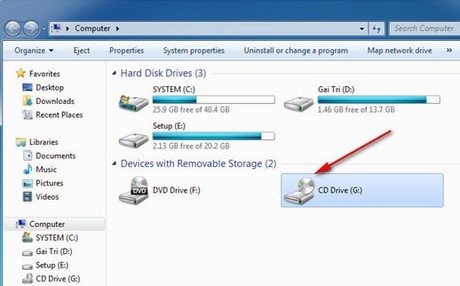
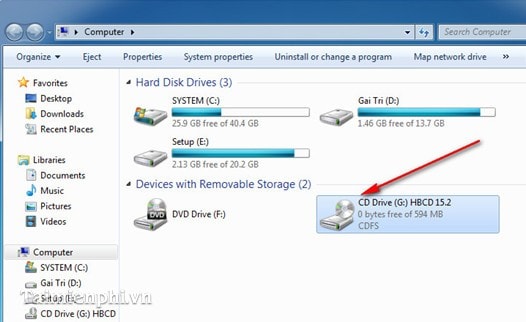
- Sau khi cài đặt phần mềm UltraISO trên máy tính, bạn vào Computer sẽ thấy xuất hiện thêm một ổ CD Drive mới. Nếu bạn để ý kĩ sẽ nhận ra sự khác biệt về biểu tượng giữa ổ CD/DVD thật và ổ đĩa ảo. Như vậy là bạn đã tạo ổ đĩa ảo cho máy tính thành công.
Bước 2: Để sử dụng ổ đĩa ảo này để đọc các file iso của phần mềm, game, phim... bạn khởi động chương trình UltraISO bằng cách Double Click vào biểu tượng ngoài màn hình nền Desktop, sau đó Click chuột và menu Tools, chọn Mount to Virtual Drive… hoặc nhấn F6
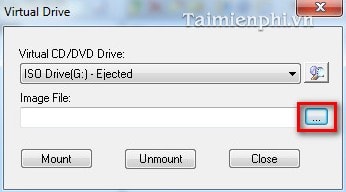
Bước 3: Click chọn chỗ khoanh vùng mầu đỏ như trên hình minh họa
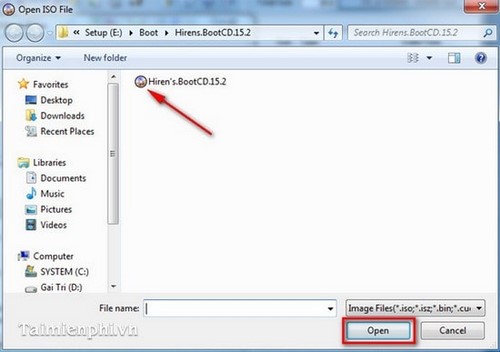
Bước 4: Tại đây bạn tìm đến nới lưu và chọn file .iso đang cần sử dụng sau đó click Open. Trong ví dụ là đĩa Hiren's Bootcd 15.2.
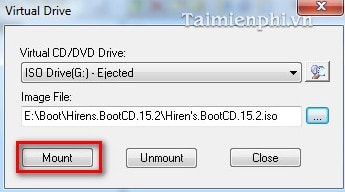
Bước 5: Sau cùng bạn click Mount
Sau khi ấn Mount, một số máy sẽ có cảm giác hơi đơ 1 2 giây. Sau đó bạn ấn Close.
Bước 6: Trở lại kiểm tra bạn vào Computer sẽ thấy ổ CD Drive mới đã có chứa đĩa Hiren Boot. Như vậy là bạn đã Mount đĩa ảo thàn
Từ đó bạn có thể sử dụng ổ đĩa ảo một cách bình thường giống như ổ CD gắn trên máy tính. Click chọn và thao tác với các file bên trong nó.
Trong khuôn khổ bài viết chúng tôi đã hướng dẫn các bạn cách tạo ổ ảo và cách sử dụng ổ ảo bằng phần mềm UltraISO. Phần mềm có giao diện trực quan và tương đối dễ sử dụng ngay cả đối với người lần đầu làm việc với định dạng này. Nếu bạn có nhu cầu cao hơn bạn có thể tham khảo các phần mềm tạo ổ đĩa ảo chuyên nghiệp và mạnh mẽ hơn như PowerISO, Daemon Tools, Alcohol 120%...
Nếu bạn thường xuyên sử dụng Excel để tính toán chi tiêu hay lập bảng lương hay những việc liên quan đến tiền tệ thì việc đổi số thành chữ tự động trong quá trình học excel sẽ giúp bạn tiết kiệm được rất nhiều thời gian khi phải thực hiện trên nhiều file excel và tránh sai sót nếu sử dụng bằng tay. Và Blog của tôi sẽ giúp bạn thực hiện việc làm này nhanh chóng.
1. Đối với Excel 2003Bước 1: Trên menu chọn Tool --> Add-ins
Bước 2: Hộp thoại hiện ra các bạn nhấn vào nút Browse… và chọn đường dẫn đến tập tin “Doiso.xls” mà các bạn tải về ở trên
File cài đặt nằm trong ổ C. Bạn chọn tệp tin cần mở rồi kích vào OK
Bước 3: Sau đó các bạn đánh dấu vào mục “Doiso” để kích hoạt công cụ này và click OK
Bước 4: Để sử dụng các bạn gõ tại ô cần đổi như sau:
=VND(số cần đổi): chỉ đổi số thành chữ
Kết quả:
2. Đối với Excel 2007
Bước 1: Các bạn mở mục Add-in bằng cách sau:
Bước 2: Ở phía dưới các bạn chọn Add-ins trong mục Manage và kích nút Go…
Bước 3: Sau đó các bạn nhấn Browse… và chọn đến file vừa copy ở trên
Bước 4: Đánh dấu vào "Doiso" và nhấn OK
- Để sử dụng "Doiso" các bạn thực hiện thao tác giống với Excel 2003.
Đã hoàn thành cách chuyển đổi số thành chữ trong bảng tính Excel mà không mấy khó khăn, với cách này bạn có thể chuyển đổi các số liệu thành chữ với các mệnh giá vnd, USD, ... nhằm phục vụ việc quản lý các số liệu, hóa đơn, ... liên quan đến tiền tệ. Sử dụng tiện ích vnTools giúp bạn giảm thiểu tối đa thời gian và công sức so với cách thủ công. Chúc bạn thành công.


 Bấm vào video dưới, để xem hướng dẫn: